Zum Inhalt springen

Setup Helden

  • Start
  • Schreibtische
  • Bürostühle
  • Monitore & Anschlüsse
  • Setups
  • Ergonomie-Rechner

Monitore & Halterungen

Ein stimmiges Monitor-Setup verbindet passende Bildschirmfläche mit geeigneten Anschlüssen und einer praktikablen Aufstellung. Wähle hier den Einstieg für Monitoranordnung, Dockingstation, KVM-Switch, Halterung oder Videokonferenzen.

Bildschirmfläche planenRechner verbindenLicht auswählenVideokonferenzen

Bildschirmfläche und Befestigung planen

Notiere, welche Anwendungen gleichzeitig sichtbar sein sollen. Skizziere danach die Position der Bildschirme auf dem Tisch. So kannst du Bildschirmanordnung und Halterung zusammen auswählen, statt erst nach dem Kauf nach einer passenden Aufstellung zu suchen.

  • Ultrawide oder zwei Monitore?Die Anordnung anhand von Fenstern, Arbeitsaufgaben und verfügbarer Fläche vergleichen.
  • Einen Monitorarm für zwei Bildschirme auswählenGewicht, VESA-Aufnahme, Tischbefestigung und benötigte Reichweite prüfen.
  • Die Monitorarm-Kaufcheckliste nutzenDie Angaben von Bildschirm, Tisch und Halterung zusammenführen.

Dockingstation oder KVM-Switch?

Eine Dockingstation bündelt Anschlüsse für einen angeschlossenen Rechner. Ein KVM-Switch dient zum Umschalten gemeinsam genutzter Bildschirme und Eingabegeräte zwischen Rechnern. Kombigeräte gibt es ebenfalls. Entscheidend ist deshalb zuerst, ob du einen Laptop anschließen oder zwischen mehreren Computern wechseln möchtest.

  • Dockingstation-Kompatibilität prüfenFür einen Laptop: Modell, Betriebssystem, Ladebedarf und gleichzeitig benötigte Bildschirme abgleichen.
  • Einen KVM-Switch für zwei Monitore auswählenVor dem Kauf: unterstützte Bildmodi, Anschlüsse und Umschaltfunktionen vergleichen.
  • Zwei PCs und zwei Monitore anschließenFür den Aufbau: Video- und USB-Wege planen und die Verbindung schrittweise prüfen.

Beleuchtung passend zum Arbeitsplatz auswählen

Prüfe, ob du vor allem Unterlagen beleuchten möchtest und wo eine Leuchte befestigt werden kann. Beziehe Monitorgehäuse, Standfuß, Webcam und die Fläche vor dem Bildschirm in die Planung ein.

  • Eine Screenbar auswählenHalterung, Monitorgehäuse, Lichtweg und Stromversorgung beurteilen.
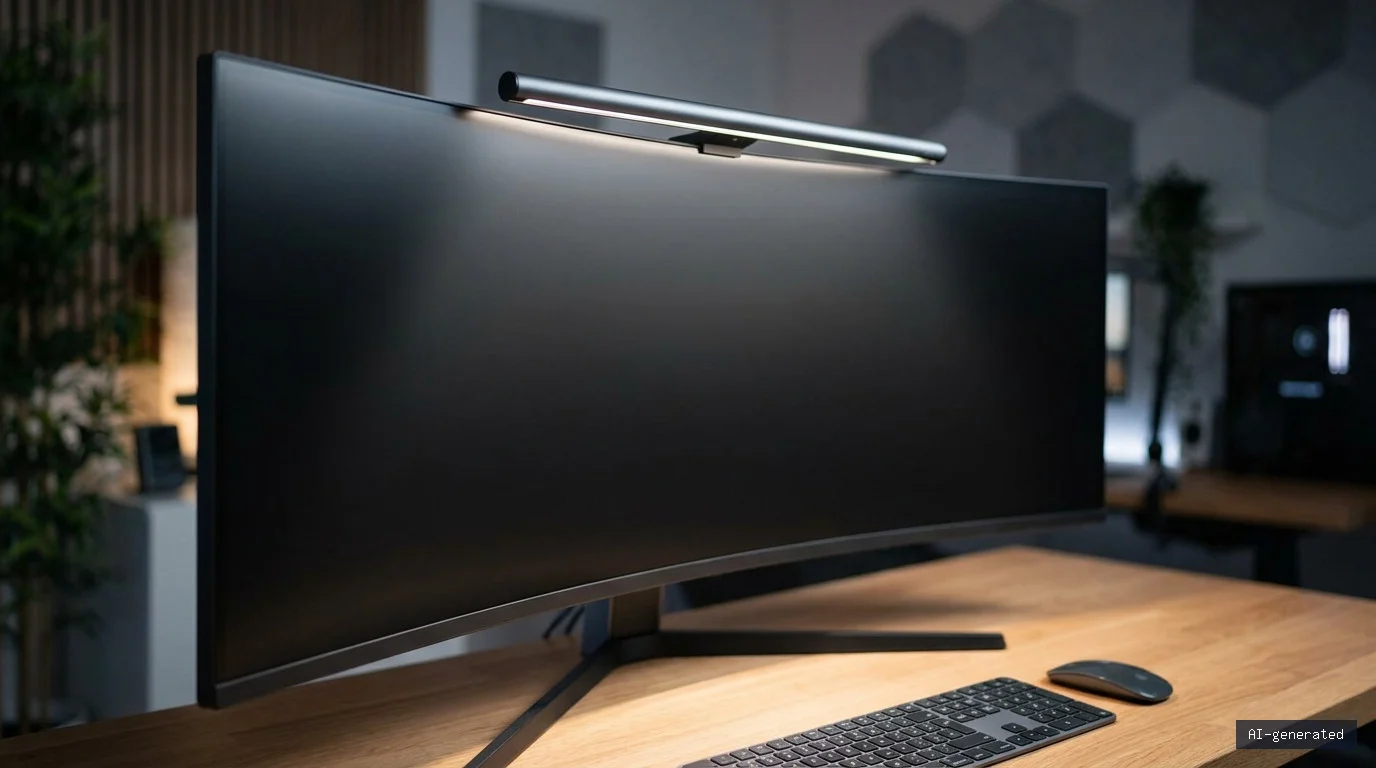
  • Eine Lichtleiste am Curved-Monitor prüfenDie besondere Gehäuseform anhand des Beispiels BenQ ScreenBar Halo einordnen.
  • Eine dimmbare Schreibtischlampe auswählenStandort, Reichweite und die gewünschte Lichtfläche aufeinander abstimmen.

Bild und Ton für Videokonferenzen ergänzen

  • Eine Webcam auswählenBildausschnitt, Licht und die verwendete Konferenzsoftware vor der Auflösung priorisieren.
  • Ein USB-Mikrofon auswählenSprechabstand, Raum, Aufstellung und Verbindung zum Rechner zusammen betrachten.

Halte die fertige Anschlussliste fest und ergänze sie um die Kabelwege am Schreibtisch. Bei wenig Platz hilft die Planung für ein kleines Homeoffice.

Die Beiträge unterscheiden technische Herstellerangaben und redaktionelle Auswahlhilfe. Es werden keine eigenen Gerätebenchmarks behauptet. Arbeitsweise und Quellen.

Themen entdecken Schreibtische Bürostühle Monitore Clean Desk Setups

MacBook an zwei Monitoren: was jeder Chip kann und wann DisplayLink nötig ist

Veröffentlicht: 17. Oktober 2026 von Florian Schröder
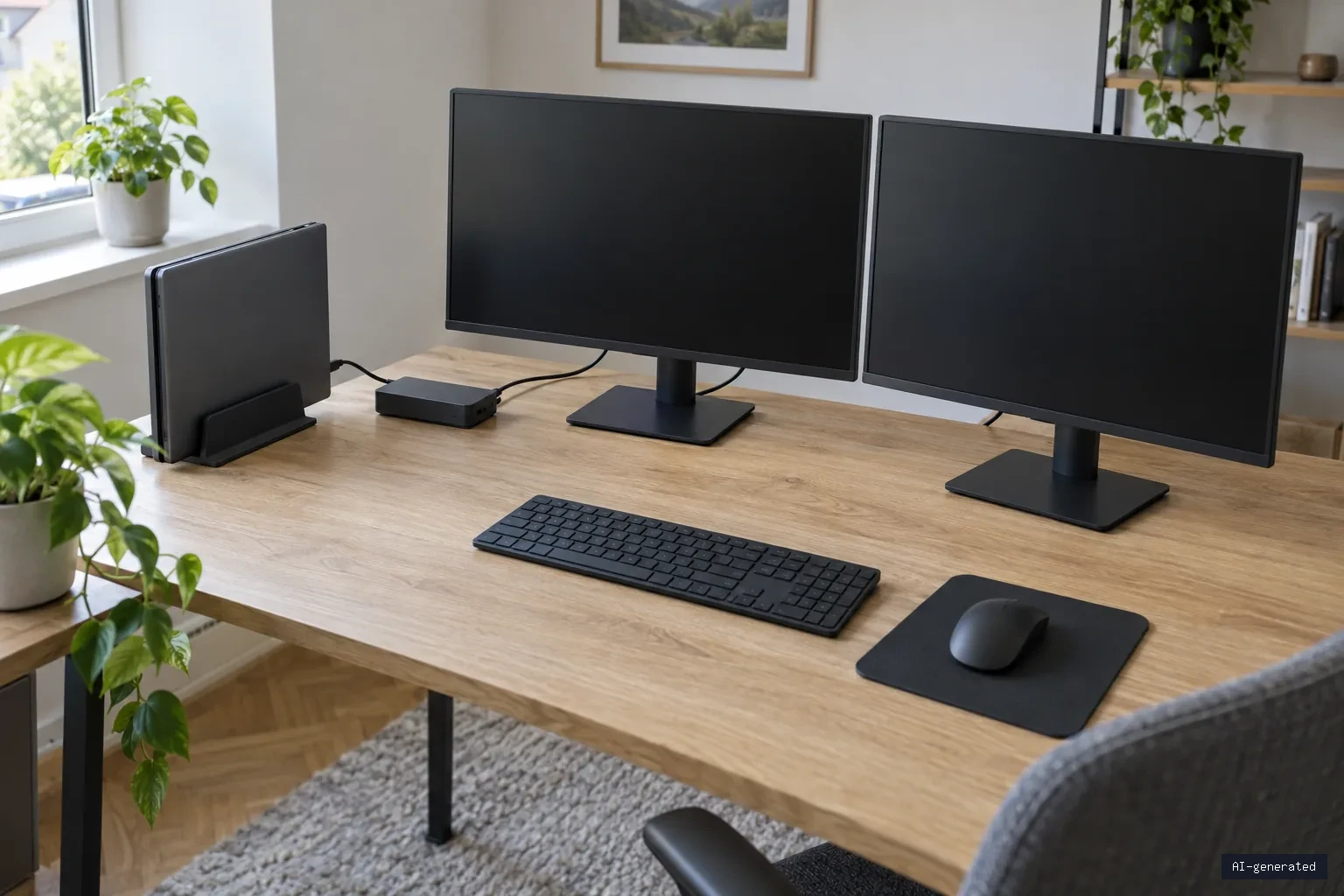
Symbolbild: Zugeklapptes Notebook im Ständer neben zwei Monitoren, über ein Dock mit Kabeln verbunden

Von Florian Schröder · Apple- und Herstellerangaben abgerufen am 5. Oktober 2026 Ob dein MacBook zwei externe Monitore betreibt, entscheidet der Chip, nicht das Dock. Laut Apple betreiben … Weiterlesen

Kategorien Monitore & Halterungen

Abstand Bildschirm–Augen und Monitorhöhe nach Bildschirmgröße

Veröffentlicht: 17. Oktober 2026 von Florian Schröder
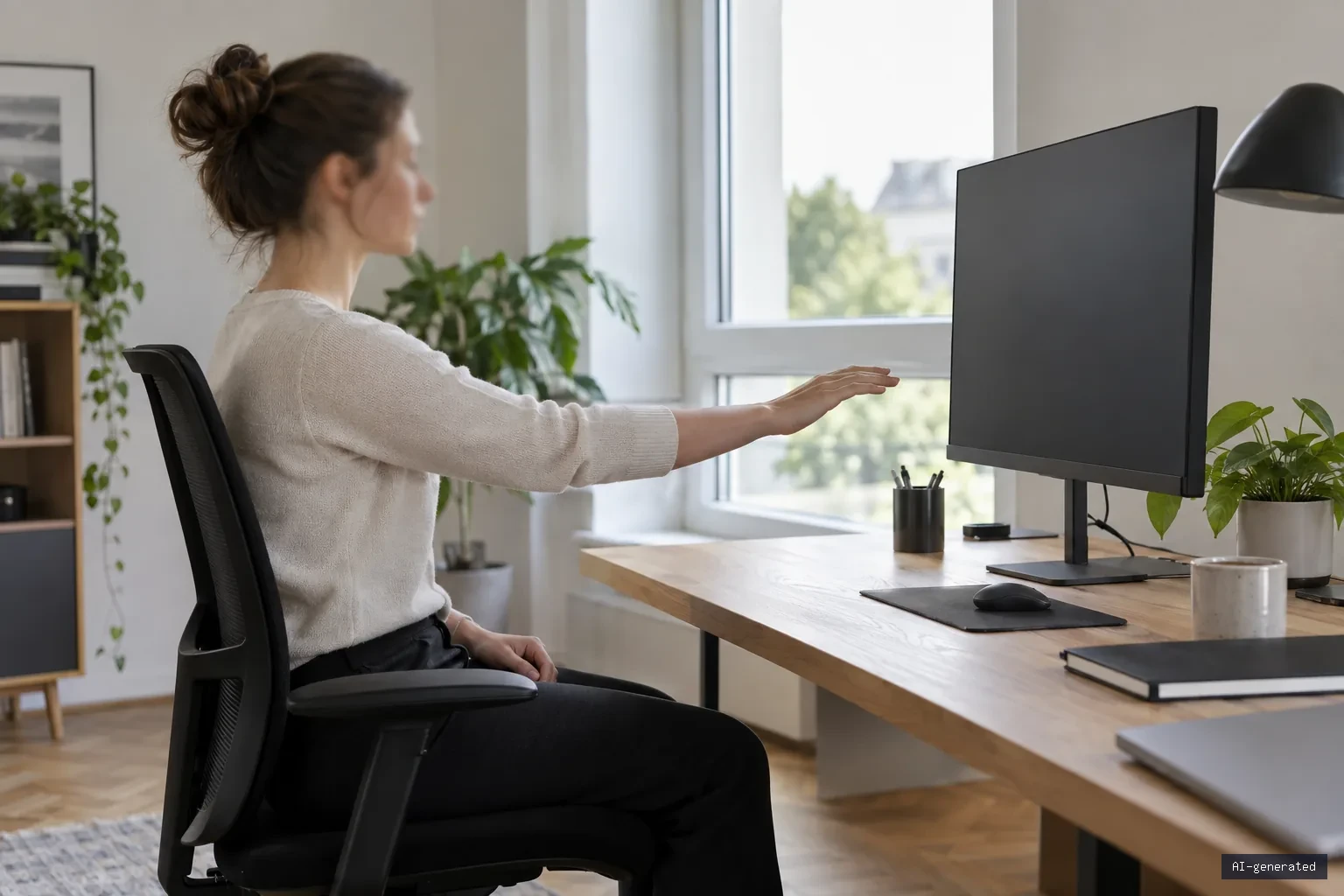
Symbolbild: Person sitzt am Schreibtisch und streckt den Arm zum Monitor aus, um den Abstand abzuschätzen

Der Abstand zwischen Bildschirm und Augen sollte bei Büroarbeit am 24- oder 27-Zoll-Monitor 50 bis 80 Zentimeter betragen. Die Arbeitsstättenregel ASR A6 sieht einen Sehabstand von mindestens 500 … Weiterlesen

Kategorien Monitore & Halterungen

Zwei Monitore anschließen: an Laptop und PC, mit und ohne Dock

Aktualisiert: 17. Oktober 2026 · Veröffentlicht: 13. Oktober 2026 von Florian Schröder
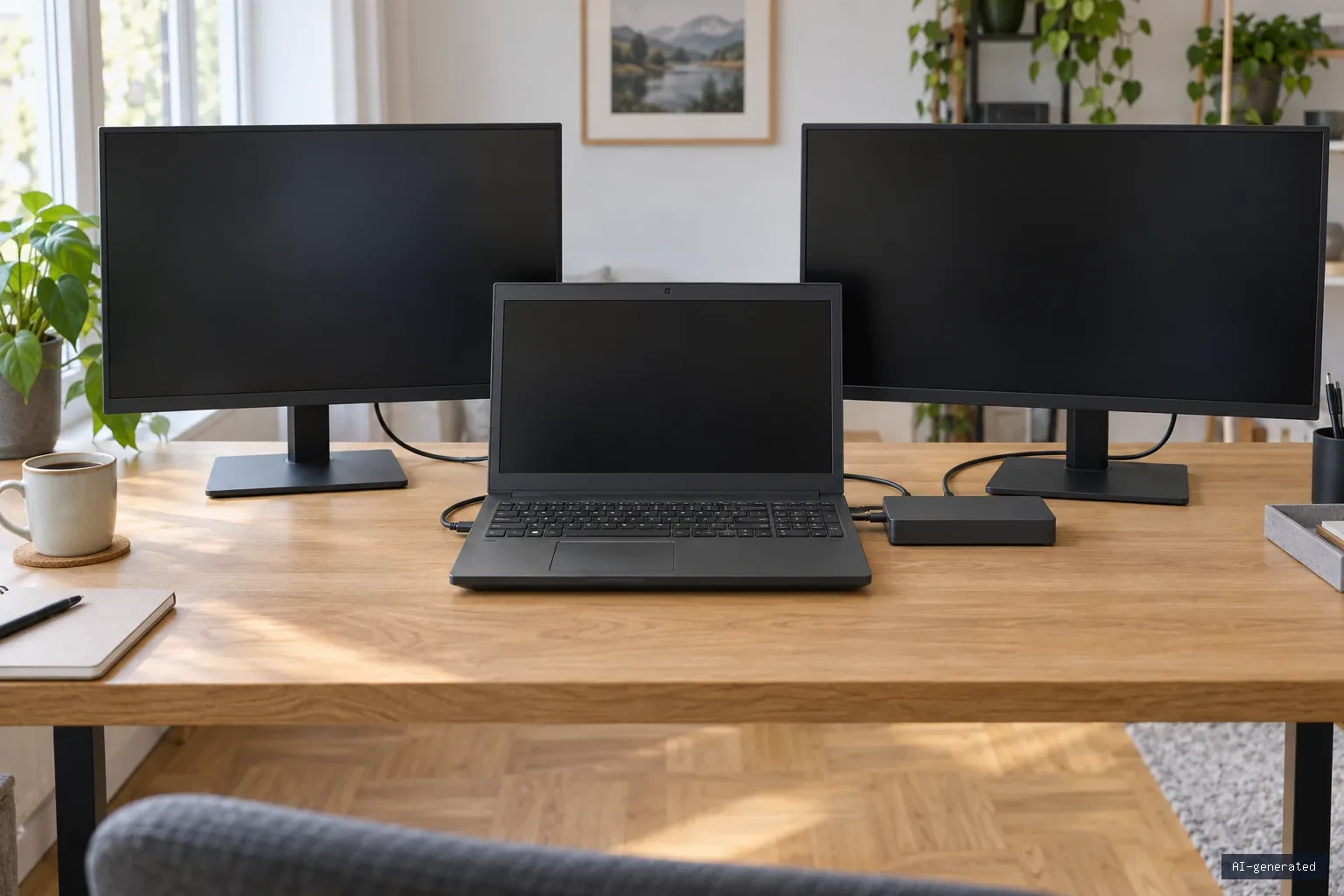
Symbolbild: Notebook auf dem Schreibtisch, über ein Dock mit Kabeln an zwei Monitore angeschlossen

Einen zweiten Bildschirm schließt du am Laptop oder PC per Kabel an HDMI, DisplayPort oder einen USB-C-Port mit Bildausgabe an und stellst in Windows mit Windows-Taste + P … Weiterlesen

Kategorien Monitore & Halterungen

Screenbar für Curved-Monitore: Passt die BenQ Halo?

Aktualisiert: 17. Oktober 2026 · Veröffentlicht: 2. September 2026 von Florian Schröder
Screenbar für Curved Monitore 2026: gebogene Monitor-Lichtleisten im Vergleich

BenQ ScreenBar Halo am Curved-Monitor: Gehäusedicke, Halterung, Lichtfläche und Stromversorgung prüfen. Produktanalyse mit Herstellerquellen.

Kategorien Monitore & Halterungen

Dimmbare Schreibtischlampe: Lichtfläche und Position auswählen

Aktualisiert: 17. Oktober 2026 · Veröffentlicht: 25. August 2026 von Florian Schröder
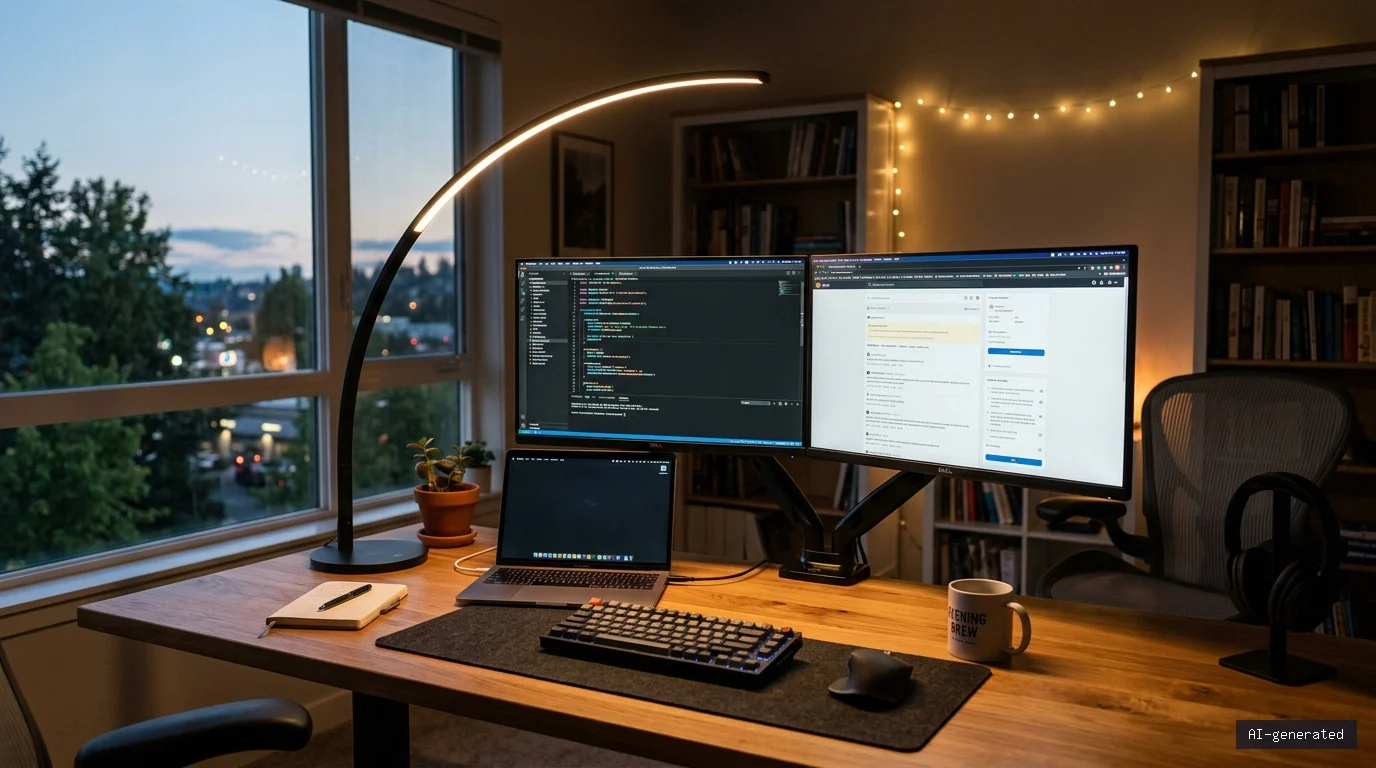
Themenillustration: Dimmbare Schreibtischlampe: Lichtfläche und Position auswählen

Eine dimmbare Schreibtischlampe sollte die tatsächlich genutzte Fläche erreichen und sich ohne störende Spiegelungen ausrichten lassen. Helligkeit, Lichtfarbe und Position sind getrennte Auswahlkriterien; eine Lampe garantiert keine Beschwerdefreiheit.

Kategorien Monitore & Halterungen

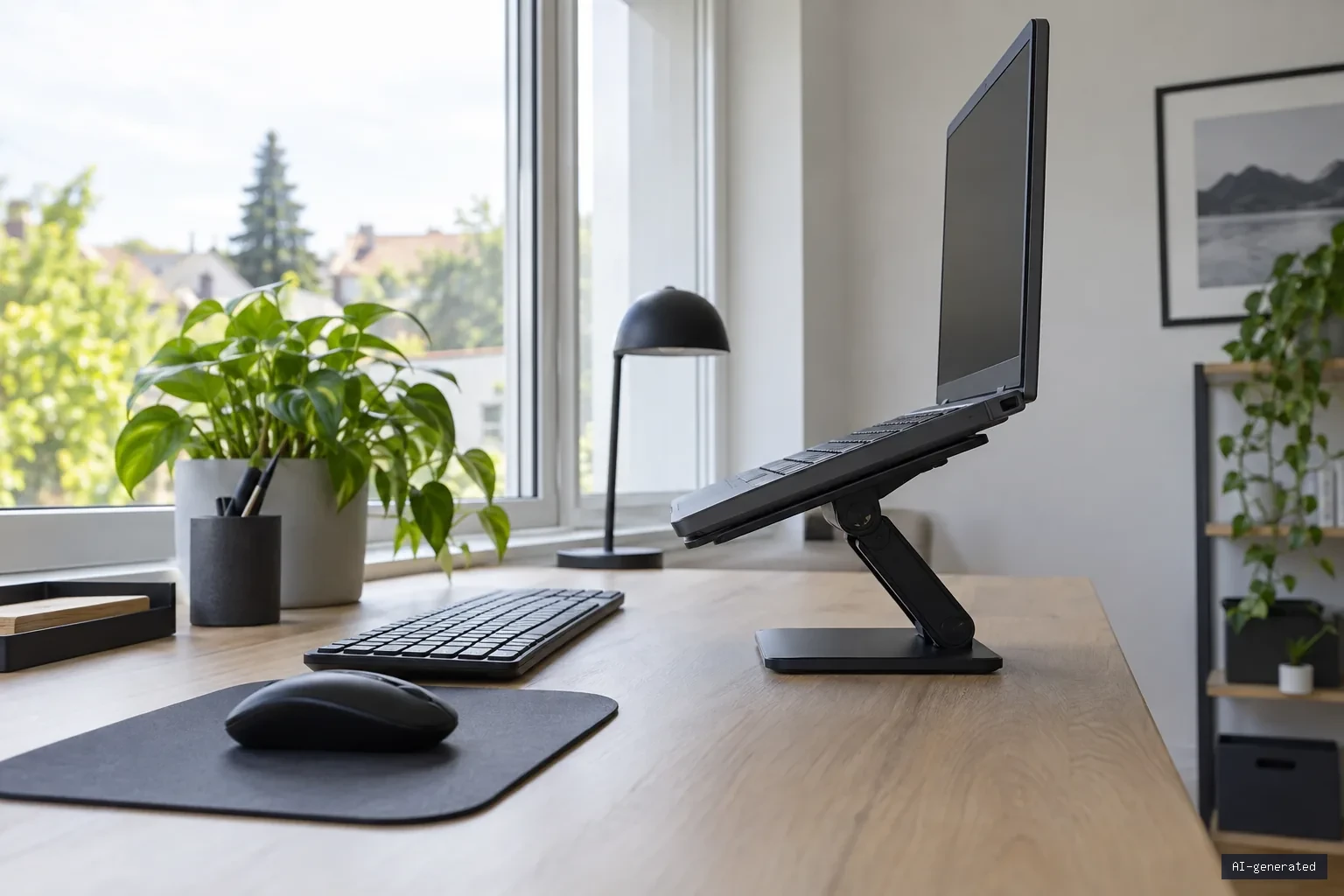
Laptopständer auswählen: Höhe, Auflage und Eingabegeräte

Aktualisiert: 17. Oktober 2026 · Veröffentlicht: 25. August 2026 von Florian Schröder
Symbolbild: Notebook auf höhenverstellbarem Ständer in Seitenansicht, davor externe Tastatur und Maus

Ein Laptopständer verändert die Position des gesamten Notebooks. Dadurch steigen Bildschirm und eingebaute Tastatur gemeinsam. Für einen länger genutzten Arbeitsplatz solltest du deshalb Bildschirmposition und externe Eingabegeräte zusammen planen.

Kategorien Monitore & Halterungen

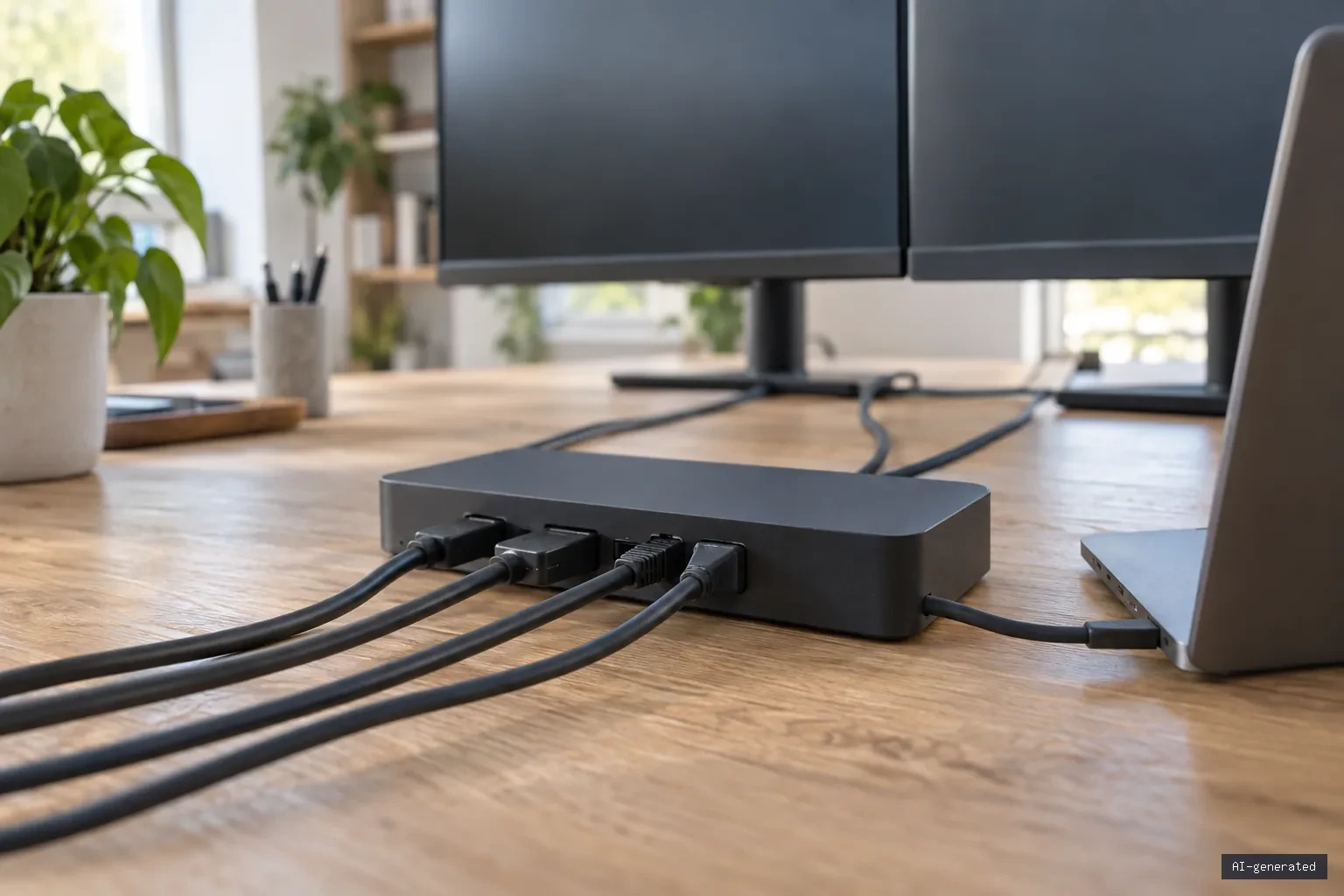
Dockingstation für 2 Monitore: USB-C und Thunderbolt prüfen

Aktualisiert: 17. Oktober 2026 · Veröffentlicht: 23. August 2026 von Florian Schröder
Symbolbild: Dock mit mehreren eingesteckten Kabeln auf dem Schreibtisch, dahinter zwei Monitore

Zwei Monitore am Notebook betreiben: USB-C, Thunderbolt und DisplayLink unterscheiden, Windows- und Mac-Kompatibilität prüfen und die Anschlüsse konkret planen.

Kategorien Monitore & Halterungen

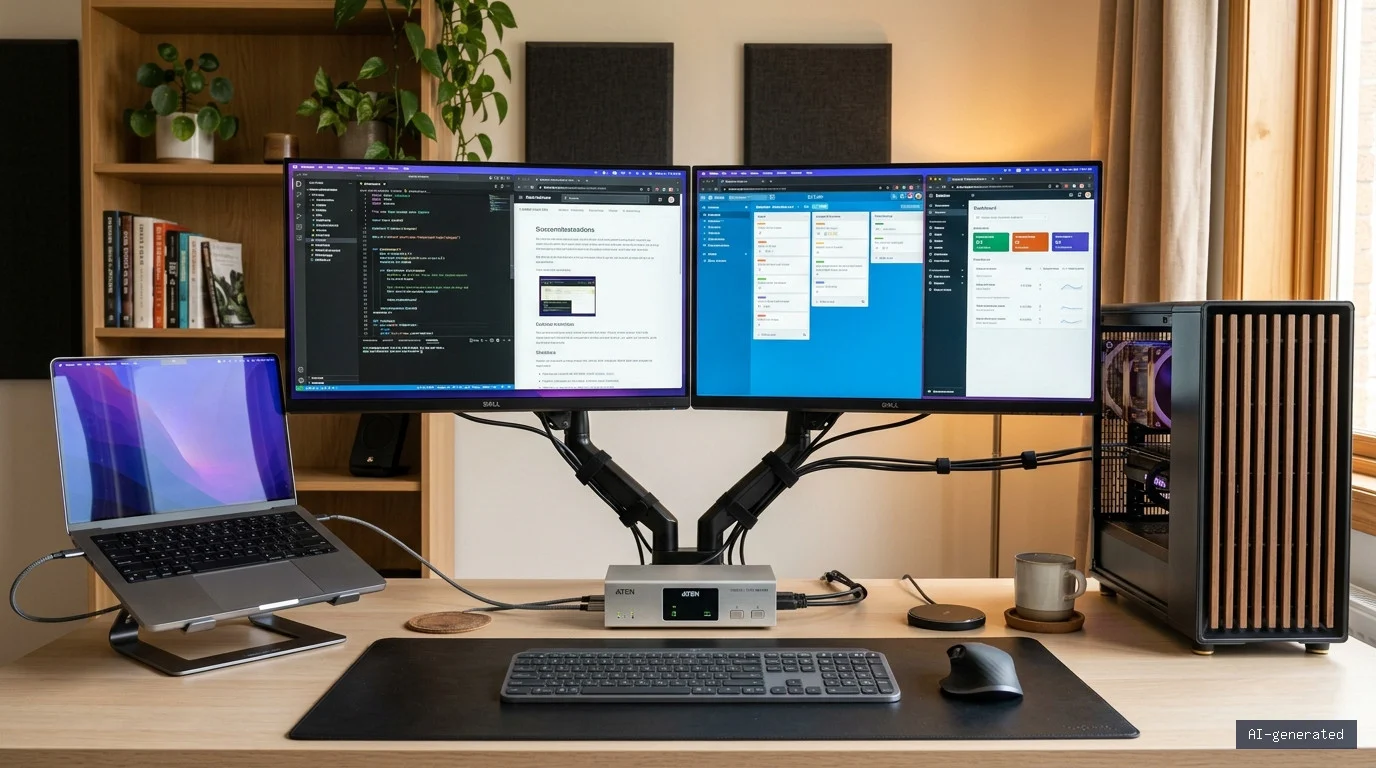
KVM-Switch für 2 Monitore: HDMI, DisplayPort oder USB-C?

Aktualisiert: 17. Oktober 2026 · Veröffentlicht: 23. August 2026 von Florian Schröder
KI-Illustration: Schreibtisch mit zwei Monitoren, Notebook, Desktop-PC und Umschaltgerät.

Wähle den passenden KVM-Switch für zwei Monitore: Anschlussarten vergleichen, Kabelwege planen und die Kompatibilität von Rechnern, Dock und Displays prüfen.

Kategorien Monitore & Halterungen

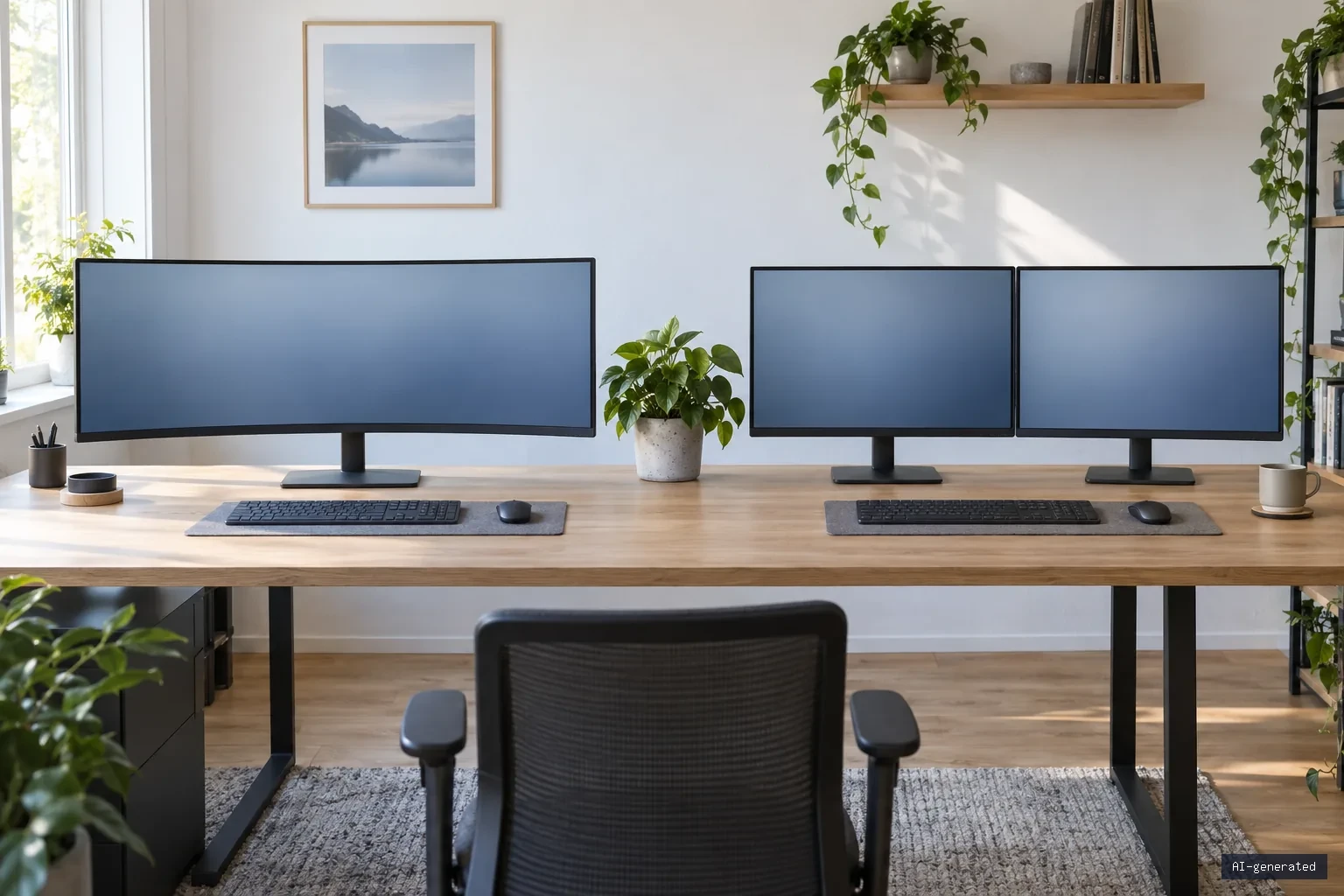
Ultrawide oder zwei Monitore: Auswahl nach Arbeitsaufgabe

Aktualisiert: 17. Oktober 2026 · Veröffentlicht: 23. August 2026 von Florian Schröder
Symbolbild: Gebogener Ultrawide-Monitor neben zwei normalen Monitoren auf einem langen Schreibtisch

Ultrawide und Dual-Monitor lösen unterschiedliche Aufgaben. Entscheidend sind gleichzeitig benötigte Fenster, Bildschirmfreigabe, Anschlüsse und die erreichbare Anordnung. Ein pauschaler Produktivitätsgewinn lässt sich daraus nicht ableiten.

Kategorien Monitore & Halterungen

Monitorarm für zwei Monitore: Gewicht, VESA und Reichweite

Aktualisiert: 17. Oktober 2026 · Veröffentlicht: 23. August 2026 von Florian Schröder
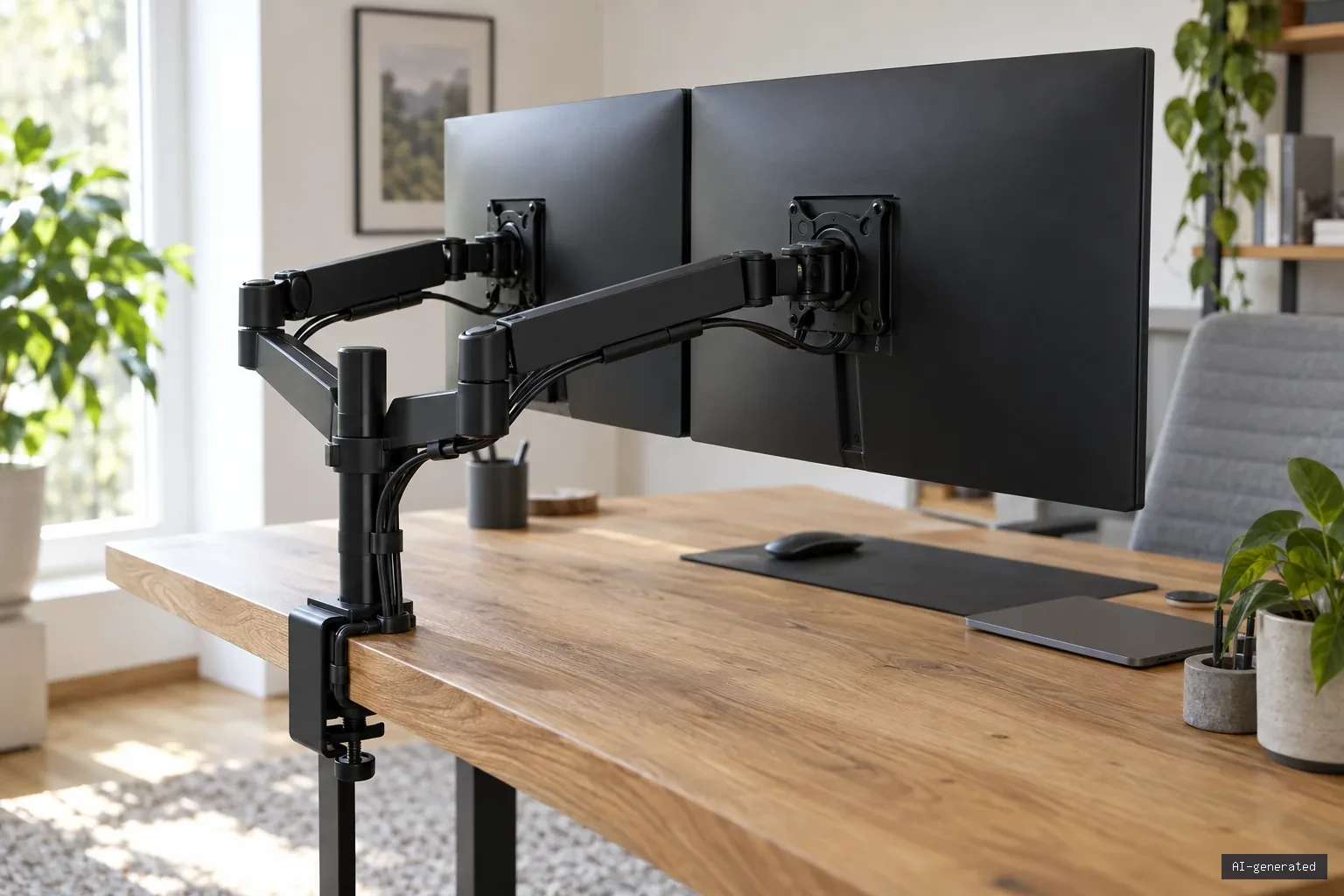
Symbolbild: Rückansicht von zwei Monitoren an einem Doppel-Monitorarm mit Tischklemme an der Schreibtischkante

Ein Dual-Monitorarm muss beide Displays in der gewünschten Position tragen können und zum Tisch passen. Prüfe die Belastung pro Arm, den Befestigungsstandard und den benötigten Bewegungsraum gemeinsam.

Kategorien Monitore & Halterungen

Neue Ratgeber

  • Höhenverstellbarer Schreibtisch fährt nicht mehr: Reset und Fehlersuche
  • Schreibtisch-Maße: Welche Tiefe und Breite du wirklich brauchst
  • MacBook an zwei Monitoren: was jeder Chip kann und wann DisplayLink nötig ist
  • Abstand Bildschirm–Augen und Monitorhöhe nach Bildschirmgröße
  • Zwei Monitore anschließen: an Laptop und PC, mit und ohne Dock

So arbeiten wir

Wir unterscheiden Herstellerangaben, eigene Berechnungen und redaktionelle Einordnung. Methodik und Korrekturen · KI-Transparenz

© 2026 Setup Helden • Glossar • Checklisten • Über uns • Impressum • Datenschutz • Haftungsausschluss • KI-Transparenz
Einwilligung verwalten
Um dir ein optimales Erlebnis zu bieten, verwenden wir Technologien wie Cookies, um Geräteinformationen zu speichern und/oder darauf zuzugreifen. Wenn du diesen Technologien zustimmst, können wir Daten wie das Surfverhalten oder eindeutige IDs auf dieser Website verarbeiten. Wenn du deine Einwilligung nicht erteilst oder zurückziehst, können bestimmte Merkmale und Funktionen beeinträchtigt werden.
Funktional Immer aktiv
Die technische Speicherung oder der Zugang ist unbedingt erforderlich für den rechtmäßigen Zweck, die Nutzung eines bestimmten Dienstes zu ermöglichen, der vom Teilnehmer oder Nutzer ausdrücklich gewünscht wird, oder für den alleinigen Zweck, die Übertragung einer Nachricht über ein elektronisches Kommunikationsnetz durchzuführen.
Präferenzen
Die technische Speicherung oder der Zugriff ist für den rechtmäßigen Zweck der Speicherung von Präferenzen erforderlich, die nicht vom Abonnenten oder Benutzer angefordert wurden.
Statistiken
Die technische Speicherung oder der Zugriff, der ausschließlich zu statistischen Zwecken erfolgt. Die technische Speicherung oder der Zugriff, der ausschließlich zu anonymen statistischen Zwecken verwendet wird. Ohne eine Vorladung, die freiwillige Zustimmung deines Internetdienstanbieters oder zusätzliche Aufzeichnungen von Dritten können die zu diesem Zweck gespeicherten oder abgerufenen Informationen allein in der Regel nicht dazu verwendet werden, dich zu identifizieren.
Marketing
Die technische Speicherung oder der Zugriff ist erforderlich, um Nutzerprofile zu erstellen, um Werbung zu versenden oder um den Nutzer auf einer Website oder über mehrere Websites hinweg zu ähnlichen Marketingzwecken zu verfolgen.
  • Optionen verwalten
  • Dienste verwalten
  • Verwalten von {vendor_count}-Lieferanten
  • Lese mehr über diese Zwecke
Einstellungen ansehen
  • {title}
  • {title}
  • {title}