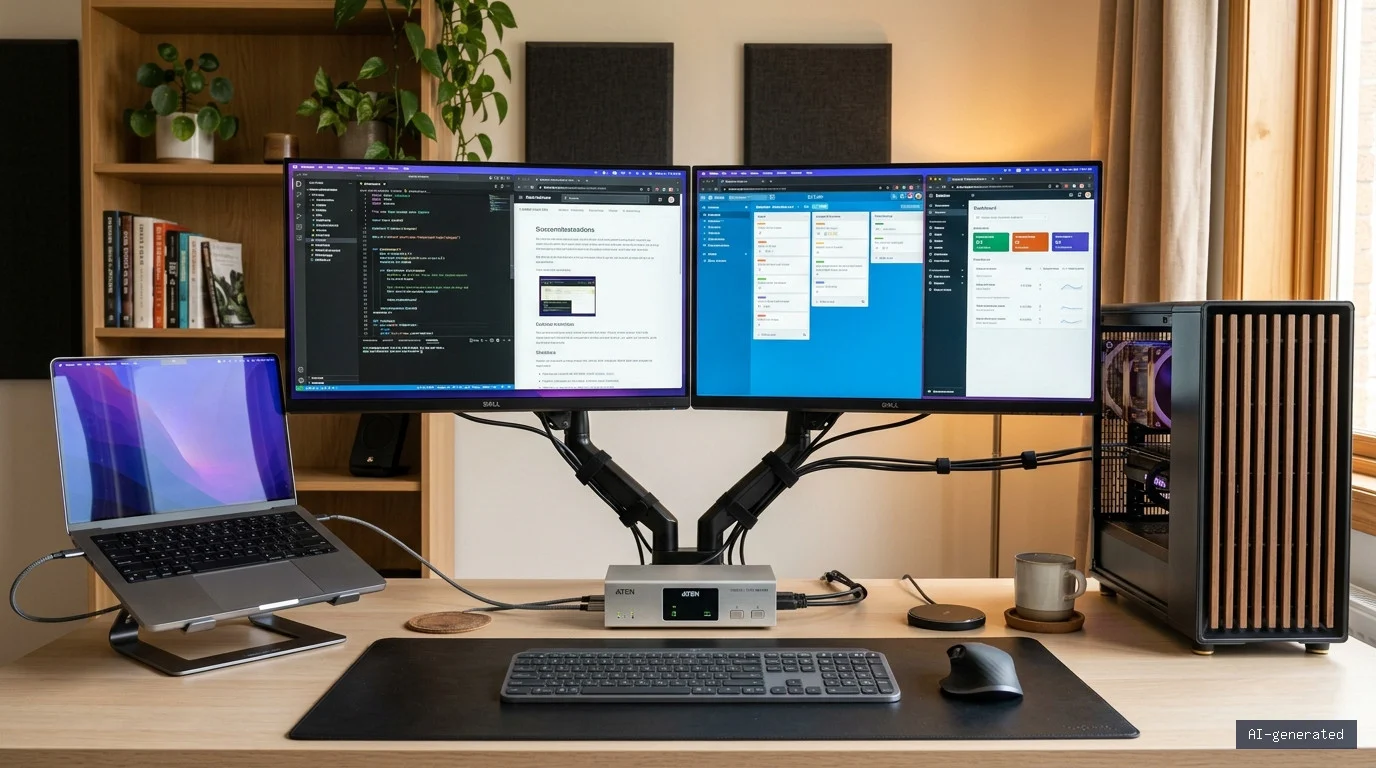
Themenbereich: Monitore & Anschlüsse
Für zwei Monitore brauchst du einen KVM-Switch, der zwei unabhängige Bildsignale je Computer umschalten kann. Wähle zuerst die passende Anschlussart und prüfe dann Auflösung und Bildwiederholrate für beide Displays gleichzeitig. Achte dabei auf die Bezeichnung: „2-Port“ meint fast immer zwei Computer – die Fähigkeit zu zwei unabhängigen Displays muss zusätzlich ausdrücklich dokumentiert sein. Bei einem klassischen HDMI- oder DisplayPort-KVM benötigt jeder Rechner zwei passende Videoverbindungen und eine USB-Verbindung zum Switch. Ein Notebook-Dock kann diese Anschlüsse bereitstellen – seine Unterstützung für zwei unabhängige Displays muss aber zum Notebook passen.
Einordnung: Dies ist eine redaktionelle Kaufberatung mit Herstellerbeispielen. Die Beispiele zeigen Anschlussvarianten; wir haben weder Umschaltzeiten noch die Kompatibilität einzelner Gerätekombinationen gemessen. So arbeiten wir: Bewertungsmethode und Quellenprüfung.
Welcher KVM-Switch passt zu deinen zwei Monitoren?
Beginne bei den tatsächlich nutzbaren Ausgängen deiner Computer und den Eingängen deiner Monitore. Die Bezeichnung „2-Port“ beschreibt häufig die Zahl der anschließbaren Computer. Für zwei Bildschirme muss zusätzlich ausdrücklich „Dual Display“, „Dual Monitor“ oder eine gleichwertige Funktion dokumentiert sein. Prüfe im Anschlussdiagramm, wie zwei unterschiedliche Bilder vom aktiven Rechner zu den Displays gelangen.
| Ausgangslage | Passende Bauart | Vor dem Kauf klären |
|---|---|---|
| Beide Rechner liefern zweimal DisplayPort; beide Monitore haben DisplayPort. | Dual-Display-KVM mit DisplayPort | Je Rechner zwei Videoeingänge am KVM sowie USB-Upstream; gemeinsamer Bildmodus beider Displays. |
| Beide Rechner liefern zweimal HDMI; beide Monitore haben HDMI. | Dual-Display-KVM mit HDMI | Zwei HDMI-Signale je Rechner und der gewünschte Bildmodus an beiden Monitoren gleichzeitig. |
| Ein Notebook soll über einen USB-C-Anschluss arbeiten. | Passendes Dock vor einem Video-KVM oder ein KVM mit geeigneter USB-C-Host-Anbindung | Notebook, Betriebssystem und Dock beziehungsweise KVM müssen gemeinsam zwei unabhängige Displays unterstützen. Ladeleistung gesondert prüfen. |
| Beide Monitore sind bereits mit beiden Rechnern verbunden. | Ein USB-Switch kann für Tastatur und Maus genügen. | Die Bildeingänge wechselst du dann zusätzlich an beiden Monitoren. Ein USB-Switch allein schaltet kein Videosignal um. |
Bei einem gemischten HDMI-/DisplayPort-Setup entscheidet die genaue Signalrichtung über geeignete Adapter. Plane die Verbindung vom Rechner bis zum Monitor durch.
Zwei Anschlusspläne als Ausgangspunkt
Die folgenden Pläne sind vereinfachte Beispiele für klassische KVM-Geräte mit getrennten Video- und USB-Eingängen. Sie zählen die Verbindungen für zwei Rechner und zwei Monitore; Stromversorgung, Tastatur, Maus und weiteres Zubehör kommen hinzu. Bei integrierten USB-C-Lösungen kann der Aufbau anders aussehen.
Plan A: Zwei Desktop-PCs mit DisplayPort
- PC A verbindet zwei DisplayPort-Ausgänge mit den beiden Videoeingängen der Host-Gruppe A am KVM.
- PC B nutzt entsprechend die beiden Videoeingänge der Host-Gruppe B.
- Jeder PC erhält zusätzlich eine USB-Verbindung zum zugehörigen Upstream-Eingang.
- Die zwei Videoausgänge des KVM führen zu Monitor 1 und Monitor 2. Tastatur und Maus kommen an die vorgesehenen Konsolenanschlüsse.
Planungsbedarf: vier Videoverbindungen von den PCs zum KVM, zwei vom KVM zu den Monitoren und zwei USB-Upstream-Verbindungen. Der Lieferumfang muss nicht alle Kabel enthalten.
Plan B: Notebook mit Dock und Desktop-PC
- Prüfe zunächst, ob das Notebook mit dem vorgesehenen Dock beide Monitore unabhängig im gewünschten Modus betreibt.
- Zwei passende Videoausgänge des Docks führen zur ersten Host-Gruppe des KVM. Eine USB-Datenverbindung dieser Host-Gruppe führt ebenfalls zum Dock.
- Der Desktop-PC verbindet seine zwei Videoausgänge und USB mit der zweiten Host-Gruppe.
- Beide Monitore sowie Tastatur und Maus werden mit dem KVM verbunden.
Zusätzlich einplanen: die Verbindung zwischen Notebook und Dock sowie deren Stromversorgung. Die Leistungsangabe eines Netzteils ist nicht automatisch die Ladeleistung, die das Notebook erhält.
Halte das genaue Notebook- und Dock-Modell fest und prüfe die Herstellerangaben zur Zahl externer Displays. Der Ratgeber zur Kompatibilität von USB-C- und Thunderbolt-Docks hilft bei dieser Vorentscheidung. Für die anschließende Einrichtung nutze unsere Anleitung für zwei PCs und zwei Monitore am KVM.
Zwei belegte Modelle für unterschiedliche Anschlüsse
Diese Geräte dienen als konkrete Beispiele für HDMI und DisplayPort. Sie bilden keine Bestenliste und keine Aussage über aktuelle Preise oder Lieferbarkeit. Grundlage sind die unten verlinkten ATEN-Unterlagen; prüfe vor einer Bestellung auch die aktuelle Dokumentation der angebotenen Variante.
| Modell | Anschlüsse für zwei Computer | Dokumentierter Bildmodus | Quelle |
|---|---|---|---|
| ATEN CS1942DP | DisplayPort: vier Videoeingänge, zwei Videoausgänge; zwei USB-Type-B-Upstream-Anschlüsse. Schnittstelle laut Hersteller „DisplayPort 1.2 compliant, HDCP compliant“. | 3840 × 2160 beziehungsweise 4096 × 2160 bei 60 Hz. Der Hersteller führt zusätzlich Multi-Stream Transport (MST) auf, also mehrere Monitore über einen DisplayPort-Stecker – laut Handbuch-Fußnote aber nur mit Monitoren, die DisplayPort-1.2-Daisy-Chaining beherrschen, oder mit einem aktiven MST-Hub, und der PC muss DisplayPort 1.2 unterstützen. | ATEN-Handbuch, S. 2, 3, 4, 12 und 42 (PDF) |
| ATEN CS1842 | HDMI: vier Videoeingänge, zwei Videoausgänge; zwei USB-Type-B-Upstream-Anschlüsse. Schnittstelle laut Hersteller „HDMI 2.0 compliant; HDCP 2.2 compliant“. | 3840 × 2160 beziehungsweise 4096 × 2160 bei 60 Hz. Das Datenblatt nennt außerdem „Video DynaSync“: Fenster, die auf einem erweiterten Desktop geöffnet sind, sollen beim Umschalten zwischen den Ports nicht auf ihre Standardanordnung auf dem Hauptbildschirm zurückfallen. | ATEN-Datenblatt, CS1842-Spalte (PDF) |
Wichtige Auflage zu diesen Auflösungsangaben: Das Handbuch zum CS1942DP nennt die Gesamtlänge von der Quelle bis zum Monitor an zwei Stellen und in zwei Stärkegraden. Im Kabelabschnitt heißt es, ATEN empfehle, 6,5 m nicht zu überschreiten – aufgeteilt in 1,5 m vom PC zum KVM und 5 m vom KVM zum Monitor (S. 4). Im Installationskapitel steht dieselbe Zahl als Obergrenze: Die Gesamtlänge vom PC zum Monitor einschließlich KVM darf 6,5 m nicht überschreiten (S. 12). Dort steht auch, dass hochwertige Kabel helfen, die 4K-Auflösungen überhaupt zu erreichen. Die 4K-Angabe gilt also nicht unabhängig von deiner Verkabelung. Plane die Kabelwege, bevor du dich auf einen Bildmodus festlegst.
Quellenstand: Herstellerhandbuch zum CS1942DP/CS1944DP, Ausgabe 2018, bereitgestellt von 42U; Herstellerdatenblatt zum CS1842/CS1844, Juni 2020, bereitgestellt von Geizhals. Abgerufen am 14. September 2026. Die Unterlagen führen jeweils auch ein Modell für vier Computer auf; die Angaben oben beziehen sich auf die Varianten für zwei Computer.
Laptop und PC an einem KVM: Was das Notebook mitbringen muss
Hängen ein Notebook und ein Desktop-PC am selben Dual-Display-KVM, etwa ein MacBook und ein Windows-PC, entscheidet das Notebook über die Zahl der Bilder. Der Switch erwartet von jedem Rechner zwei Bildsignale und eine USB-Verbindung; der CS1942DP hat dafür vier DisplayPort-Eingänge für zwei Computer. Zähle deshalb zuerst, wie viele externe Displays dein Notebook laut Datenblatt gleichzeitig betreibt. Ein MacBook Air mit M2 unterstützt laut Apple ein externes Display, ein MacBook Air mit M4 bis zu zwei. Liefert das Notebook nur ein Bild, bleibt der zweite Monitor nach dem Umschalten auf das Notebook ohne eigenes Signal.
Zwei Punkte kommen beim Notebook hinzu. Zuklappen: Beim MacBook mit M3-Chip ohne Pro oder Max laufen zwei externe Displays laut Apple nur bei geschlossenem Deckel; Voraussetzung sind eine externe Tastatur und Maus oder ein externes Trackpad sowie Strom. Am KVM hängen Tastatur und Maus am Switch. Ob dein MacBook beim Wechsel auf den PC im zugeklappten Betrieb bleibt, prüfst du im Aufbau, bevor du dich darauf verlässt. Strom: Für den CS1942DP nennt ATEN auf der Produktseite keine Ladefunktion fürs Notebook. Plane ein eigenes Netzteil oder ein Dock ein, das lädt.
KVM mit Dock: Dock vor dem Switch oder KVM-Dock in einem Gerät
Dock vor dem Switch: So arbeitet Plan B oben. Das Dock holt Bildsignale, USB und Strom aus einem USB-C- oder Thunderbolt-Anschluss des Notebooks und reicht zwei Videoausgänge und USB an eine Host-Gruppe des KVM weiter. Mehr Bilder, als das Notebook nativ ausgibt, entstehen dabei nur mit einer Treiberlösung: DisplayLink arbeitet laut dem Dock-Hersteller Plugable mit einem Treiber auf dem Rechner und einem Chip im Dock, der Treiber muss also installiert sein. Am Mac gilt außerdem: Ein MST-Dock zeigt auf beiden Monitoren dasselbe Bild, weil macOS laut Plugable MST für erweiterte Bildschirme nicht unterstützt.
KVM-Dock in einem Gerät: Es gibt USB-C-Umschalter, die Dock und KVM in einem Gehäuse verbinden. Prüfe dort zuerst die Zahl der Monitorausgänge. ATEN beschreibt den US3311 als „2-in-1“-Lösung für zwei USB-C-Rechner, die sich „a single DisplayPort monitor“ teilen; für zwei Monitore reicht das nicht. Auch das Laden ist ungleich verteilt: Port 1 lädt laut Datenblatt per USB-C PD, Port 2 liefert „max. 5V, 3A“. Das Notebook muss außerdem DisplayPort-Alt-Mode über USB-C beherrschen. Das Gerät dient hier nur als Beispiel für die Prüfpunkte, nicht als Empfehlung: Für zwei Monitore an einem KVM-Dock müssen zwei Videoausgänge ausdrücklich im Datenblatt stehen.
Deine Checkliste vor dem Kauf
Fülle diese fünf Punkte mit konkreten Modellbezeichnungen und Zielwerten aus. Eine offene Stelle ist eine Frage an die Herstellerdokumentation – etwa „zwei Displays mit 2560 × 1440 bei jeweils 144 Hz“ statt nur „Dual Monitor“.
- Computer und Dock: Modell, Betriebssystem, nutzbare Videoausgänge und Zahl unabhängig unterstützter Displays je Rechner. Bei Notebooks auch den gewünschten Ladebetrieb festhalten.
- Monitore: Modell, verwendeter Eingang, Auflösung und Hertz pro Display. HDR und variable Bildwiederholrate nur einplanen, wenn die gesamte Verbindung sie unterstützt.
- KVM und Kabel: Exakte Modellvariante, Host-Zuordnung, benötigte Adapter und ausdrücklich dokumentierter gleichzeitiger Bildmodus. „4K bei 60 Hz“ belegt weder „4K bei 144 Hz“ noch jede Kombination aus zwei unterschiedlichen Monitoren. Miss deine Kabelwege aus: Für den CS1942DP nennt ATEN 6,5 m Gesamtlänge von der Quelle bis zum Monitor – im Kabelabschnitt als Empfehlung, im Installationskapitel als Obergrenze, die nicht überschritten werden darf (1,5 m PC→KVM, 5 m KVM→Monitor). Ein zu langer oder minderwertiger Kabelweg kann die dokumentierte Auflösung kosten, obwohl alle Geräte sie können.
- USB-Geräte: Tastatur und Maus von Webcam, Audiointerface oder Speicherlaufwerk unterscheiden. Prüfe die vorgesehenen Anschlüsse, gemeinsame USB-Bandbreite und Gerätekompatibilität. Ein dedizierter Tastaturanschluss ersetzt nicht automatisch einen allgemeinen USB-Hub.
- Umschalten und Aufwachen: Gewünschte Bedienung per Taste, Fernbedienung oder Hotkey sowie das Verhalten nach Standby prüfen. EDID-Funktionen können Monitorinformationen bereitstellen; daraus folgt keine Garantie für unveränderte Fensterpositionen auf jedem Betriebssystem.
Zwei PCs und zwei Monitore: den Aufbau schrittweise prüfen
Ein Dual-Monitor-KVM kann zwei Rechner mit denselben Bildschirmen, einer Tastatur und einer Maus verbinden. Ob die gewünschte Kombination funktioniert, hängt von allen Geräten, Anschlüssen und Kabeln ab. Die Bezeichnung USB-C oder DisplayPort allein bestätigt weder zwei unabhängige Bilder noch eine bestimmte Bildwiederholrate.
- Prüfe jeden Rechner mit beiden Bildschirmen zunächst ohne KVM.
- Zeichne anschließend jeden Video- und USB-Datenweg anhand der KVM-Anleitung ein. Bei vielen Geräten braucht jeder Rechner zwei getrennte Videoverbindungen.
- Prüfe bei einem USB-C-Eingang ausdrücklich Videofunktion, Zahl unabhängiger Displays und Ladeleistung. Eine Ladefunktion allein bestätigt keine Videoübertragung.
- Schließe zunächst nur Monitore, Tastatur und Maus an. Ergänze Webcam, Mikrofon und weitere Geräte einzeln.
- Prüfe Umschaltung, Ruhezustand und Aufwachen auf beiden Rechnern. Notiere Auflösung, Bildwiederholrate und das Verhalten der Fenster.
4K mit hoher Bildwiederholrate gezielt bestätigen lassen
Bitte den Hersteller um Bestätigung deiner vollständigen Kombination. Dabei sind gleichzeitige Ausgänge, Farbtiefe, HDR und gegebenenfalls DSC oder variable Bildwiederholraten zu berücksichtigen. Eine maximale Angabe für einen einzelnen Anschluss lässt sich nicht pauschal auf zwei Monitore übertragen.
Umschaltzeit und Eingabegeräte
Wir haben für diesen Ratgeber keine Latenz- oder Umschaltzeiten gemessen. Prüfe spezielle Tastaturfunktionen, hohe Maus-Abfrageraten und Audiohardware am vorgesehenen USB-Port anhand der Herstellerfreigaben und im praktischen Aufbau.
EDID beim KVM: Warum Bild und Fenster beim Umschalten springen können
EDID (Extended Display Identification Data) ist der Datensatz, mit dem ein Monitor der Grafikkarte meldet, was er kann, etwa seine Kennung, Herstellerdaten und Angaben zu den unterstützten Timings. Das Format legt die VESA fest; fehlerhafte EDID-Daten können laut Microsoft dazu führen, dass ein falscher Anzeigemodus eingestellt wird.
Am KVM entsteht das Problem beim Umschalten. Viele Switches haben laut ATEN keinen Weg, die EDID des Monitors an die gerade nicht gewählten Rechner weiterzugeben, etwa wenn diese hochfahren. Dann kann der Bildschirm nach dem Wechsel zunächst nichts anzeigen, oder der Rechner braucht eine Weile, bis er die richtige Auflösung wieder findet. ATENs Gegenmittel heißt Video DynaSync: Der Switch liest die EDID des Monitors, speichert sie und stellt sie allen angeschlossenen Rechnern sofort bereit. Für den CS1842 nennt ATEN die Funktion ausdrücklich (Tabelle oben).
Im Datenblatt suchst du deshalb nach „EDID“ oder dem Herstellernamen der Funktion. Die Zusage gilt für die Funktion, nicht für jede Kombination aus Betriebssystem, Grafik und Monitor: Ob Auflösung und Fensterpositionen in deinem Aufbau stabil bleiben, prüfst du nach dem Anschließen mit Schritt 5 der Anleitung oben.
Quellenstand der Abschnitte zu Laptop, Dock und EDID: ATEN-Produktseiten CS1942DP, CS1842 und US3311, ATEN-Fachartikel zu Video DynaSync (ohne Datum), Apple-Datenblätter MacBook Air (M2, 2022) und MacBook Air (13″, M4, 2025), Apple-Anleitung „Zwei Monitore mit deinem MacBook Air und MacBook Pro mit M3-Chip verwenden“ (20. August 2024), Plugable (6. März 2026), Microsoft Learn (Stand 5. November 2025); alle abgerufen am 6. Oktober 2026.
Wann sich ein KVM-Switch nicht lohnt
Ein KVM ist Zusatzhardware mit eigener Fehlerquelle. In drei Lagen löst er ein Problem, das du billiger oder gar nicht hast:
- Du wechselst selten. Wer ein- oder zweimal am Tag umschaltet, kommt mit den Eingangstasten der Monitore und einem zweiten Satz Tastatur/Maus aus. Der Komfortgewinn eines KVM rechtfertigt den Aufbau vor allem bei häufigem Wechsel.
- Deine Monitore haben freie Eingänge und eine brauchbare Quellenumschaltung. Dann sind beide Rechner dauerhaft angeschlossen, und es fehlt nur das Umschalten von Tastatur und Maus – dafür genügt ein USB-Switch, wie in der Tabelle oben als vierte Ausgangslage beschrieben.
- Dein Notebook treibt dokumentiert nur ein externes Display. Dann ist der Engpass der Rechner, nicht der Switch. Ein KVM hebt diese Grenze nicht auf; du kaufst sonst Hardware gegen ein Problem, das sie nicht lösen kann. Prüfe die Angabe in den technischen Daten deines Notebooks, bevor du einen Dual-Display-KVM bestellst.
Häufige Fragen zu KVM-Switches für zwei Monitore
Reicht ein KVM mit zwei Anschlüssen?
Die Anschlusszahl allein beantwortet das nicht. „2-Port“ kann zwei Computer meinen. Prüfe, ob der KVM zwei unabhängige Displays unterstützt und welche Verbindungen jeder Computer dafür benötigt. Eine reine Bildverdopplung erfüllt den Wunsch nach einer erweiterten Arbeitsfläche nicht.
Kann ich einen USB-C-KVM ohne Dock verwenden?
Das hängt vom konkreten KVM und Notebook ab. Manche Geräte integrieren die benötigten Funktionen. Entscheidend ist die dokumentierte Unterstützung deiner Kombination aus Notebook, Betriebssystem, zwei Displays und Ladebedarf. Die Form der USB-C-Buchse beantwortet diese Fragen nicht.
Welcher KVM eignet sich für Gaming mit hoher Bildrate?
Entscheidend ist der dokumentierte Schnittstellenstand des KVM, nicht die Steckerform. Unsere beiden Beispiele nennen „DisplayPort 1.2“ (CS1942DP) beziehungsweise „HDMI 2.0“ (CS1842) und belegen damit 4K bei 60 Hz. Das ist eine strukturelle Grenze: Wer zwei Displays mit hoher Bildrate betreiben will, braucht ein Gerät, dessen Datenblatt genau diese Kombination aus Auflösung und Hertz für beide Displays gleichzeitig ausweist – und muss dabei die Kabellängen-Empfehlung oben mitdenken. Aus „4K 60 Hz“ folgt keine Freigabe für 144 Hz. Eigene Latenzmessungen liegen uns nicht vor.
Was tun, wenn nur ein Monitor ein Bild zeigt?
Prüfe zuerst beide Displays direkt am betreffenden Rechner beziehungsweise Dock. Funktioniert das, kontrolliere die Zuordnung beider Videoverbindungen zur gleichen Host-Gruppe am KVM und den gewählten Monitoreingang. Weitere Prüfschritte findest du in der KVM-Anschlussanleitung.
Angebote anhand deiner Anschlussliste prüfen
Hinweis zu den folgenden Links: Es sind Partnerlinks (Werbung). Kaufst du über sie ein, erhalten wir möglicherweise eine Provision. Für dich ändert sich der Preis dadurch nicht.
Wenn deine Anschlussliste steht, kannst du Angebote dagegenhalten. Die Aufteilung folgt der Entscheidung, an der diese Seite hängt – der Anschlussart, die deine Rechner und Monitore gemeinsam haben. Beide Links öffnen eine Suche, keine geprüfte Auswahl: Die Ergebnisse enthalten auch Geräte, die nur einen Bildschirm umschalten oder für dein Setup ungeeignet sind. Gleiche jedes Angebot gegen die fünf Punkte oben ab.
- Dual-Display-KVM mit DisplayPort bei Amazon suchen* – passend, wenn beide Rechner und beide Monitore DisplayPort nutzen.
- Dual-Display-KVM mit HDMI bei Amazon suchen* – passend, wenn die Verbindung auf beiden Seiten über HDMI läuft.
* Partnerlink, siehe Hinweis oben.
Redaktion: Florian Schröder · Inhalt überarbeitet am 26. Oktober 2026. Redaktionell mit KI-Unterstützung erstellt. Mehr zu unserer Arbeitsweise.
Aktualisiert am 26. Oktober 2026: Abschnitte „Laptop und PC an einem KVM“, „KVM mit Dock“ und „EDID beim KVM“ ergänzt.
Aktualisiert am 30. September 2026: Der bisher eigenständige Beitrag „Zwei PCs und zwei Monitore am KVM: Anschlüsse planen und prüfen“ wurde in diese Kaufberatung übernommen.