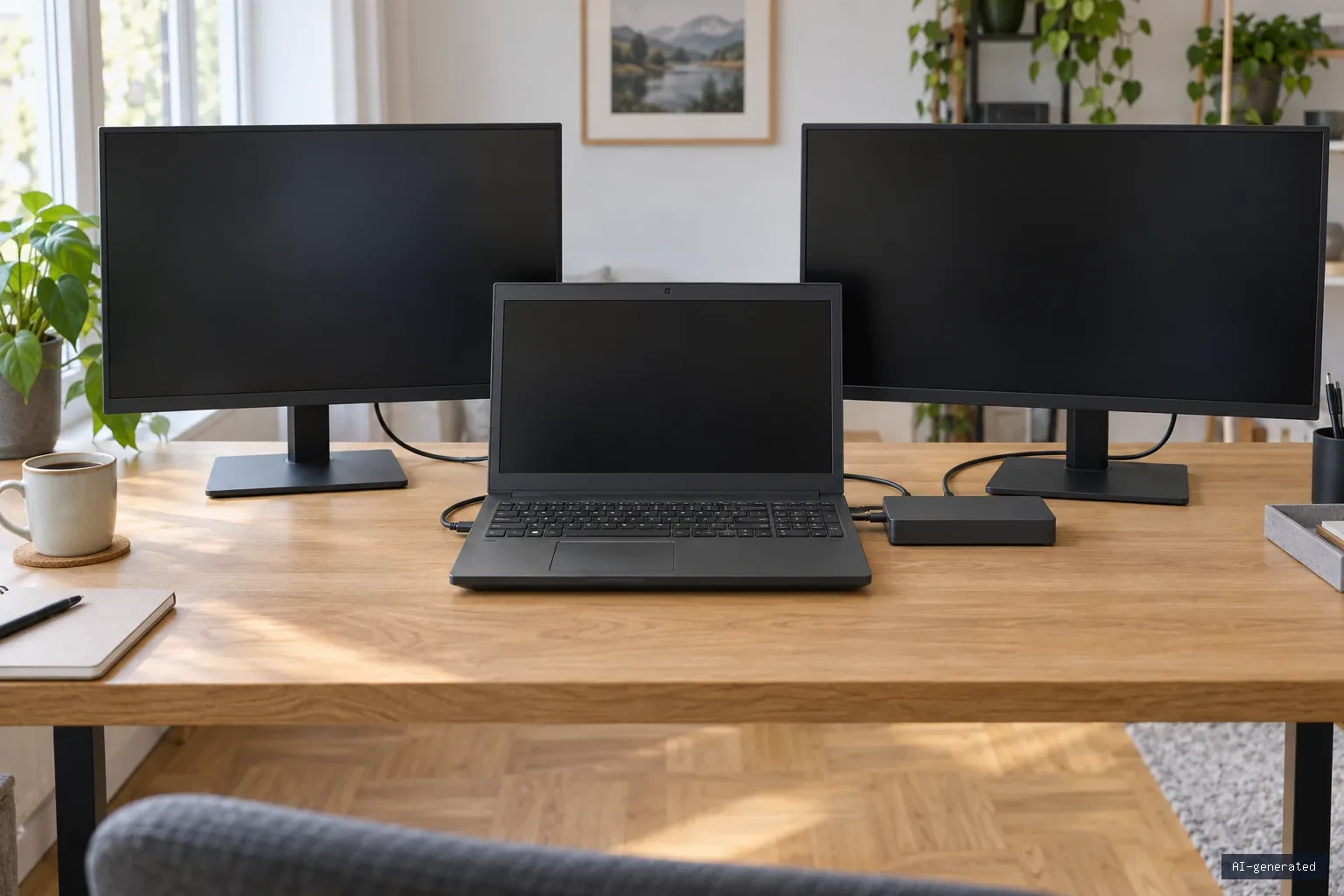
Einen zweiten Bildschirm schließt du am Laptop oder PC per Kabel an HDMI, DisplayPort oder einen USB-C-Port mit Bildausgabe an und stellst in Windows mit Windows-Taste + P auf „Erweitern“. Für zwei externe Monitore braucht jeder ein eigenes Bildsignal: zwei Videoausgänge, Thunderbolt 4 oder 5, eine DisplayPort-Kette, wenn Rechner und Monitore MST unterstützen, oder einen USB-Grafikadapter mit Treiber. Wie viele Monitore dein Gerät insgesamt schafft, steht in seinem Datenblatt. Ein HDMI-Splitter spiegelt nur.
Stand: 5. Oktober 2026. Die technischen Angaben stützen sich auf Hersteller- und Standardquellen, die am Ende verlinkt sind.
Wie kann ich einen zweiten Bildschirm an meinen Laptop anschließen?
Jeder Monitor, der etwas anderes zeigen soll als sein Nachbar, braucht ein eigenes Bildsignal. Zähle also Bildsignale, nicht Buchsen: Wie viele dein Rechner liefert, hängt an seinen Ausgängen mit Bildfunktion und an der Grafik, deren Obergrenze im Datenblatt steht.
Tabelle: Vom vorhandenen Anschluss zum passenden Weg (eigene Zuordnung auf Basis der Quellen in der Anschluss-Matrix darunter, Stand 5. Oktober 2026).
| Dein Gerät hat … | So geht es |
|---|---|
| einen Videoausgang, und dir reichen Laptop-Display plus ein Monitor | ein Kabel, sonst nichts |
| HDMI und USB-C mit Bild (DisplayPort-Alt-Mode oder Thunderbolt) | zwei Kabel: HDMI zum ersten Monitor, USB-C auf HDMI oder DisplayPort zum zweiten |
| HDMI und USB-C ohne Bild, oder nur HDMI und USB-A | HDMI für Monitor eins, USB-Grafikadapter mit Treiber (DisplayLink oder Silicon Motion) für Monitor zwei |
| zwei ältere Ausgänge, etwa HDMI und VGA oder DVI | je ein Kabel; ob beide gleichzeitig ein Bild liefern, steht im Datenblatt |
| einen Thunderbolt-3-Port | Intel verlangt nur ein 4K-Display; ein zweites nur laut Datenblatt, sonst Treiberlösung |
| einen Thunderbolt-4- oder -5-Port | Dock oder Adapter mit zwei Bildausgängen; Intel verlangt die Unterstützung von zwei Displays |
| einen USB-C-Port mit Alt-Mode, aber kein Thunderbolt | MST-Dock oder Daisy-Chain, wenn dein Rechner MST unterstützt; sonst Treiberlösung |
| ein Datenblatt, das nur ein externes Display nennt | Treiberlösung; ein Dock ohne sie hilft nicht |
| ein MacBook | der Chip entscheidet, siehe Sonderfall Mac |
| einen Desktop-PC mit Grafikkarte | beide Monitore an die Grafikkarte |
Liefert dein USB-C ein Bild? Laut VESA tragen solche Buchsen „normally“ das DisplayPort-Logo daneben, Thunderbolt-Anschlüsse kennzeichnet Intel mit einem Blitzsymbol; sonst hilft das Handbuch. Meldet Windows „Die Anzeigeverbindung ist möglicherweise eingeschränkt“, rät Microsoft zu prüfen, ob PC, Bildschirm und Kabel den DisplayPort-Alternativmodus unterstützen.
Anschluss-Matrix: Wie viele Monitore schafft welcher Anschluss?
Tabelle: Anschlusswege und wie viele Bildsignale jeder liefert, erst die Wege ohne Zubehör, dann die mit. Thunderbolt- und USB4-Werte sind Mindestanforderungen laut Intel, keine Obergrenzen; bei Thunderbolt 4 gehören sie zur Zertifizierung. Quellen: Intel, VESA (displayport.org), Microsoft, Dell, Synaptics, Silicon Motion, Plugable, Lindy; abgerufen am 5. Oktober 2026.
| Anschlussweg | Monitore über diesen Weg | Voraussetzung und Haken |
|---|---|---|
| HDMI-Ausgang | einer je Ausgang | keine Kette: Daisy-Chaining „wird nicht über HDMI unterstützt“ (Dell) |
| DisplayPort-Ausgang | einer je Ausgang, mehr per MST | Adapter auf VGA, DVI und HDMI laut VESA „readily available“ |
| USB-C mit DisplayPort-Alt-Mode | einer je Port, mehr per MST | PC, Monitor und Kabel müssen den Alternativmodus unterstützen |
| Thunderbolt 3 | Mindestanforderung: ein 4K-Display | ein zweites nur, wenn das Datenblatt es nennt |
| Thunderbolt 4 | Mindestanforderung: zwei 4K-Displays oder ein 8K-Display | an einem Port bis zu zwei 4K-Monitore mit 60 Hz per Dock oder Adapter |
| Thunderbolt 5 | PC-Anforderung: „Dual 6K“, also zwei 6K-Displays | Grafik-Obergrenze des Rechners bleibt |
| USB4 ohne Thunderbolt | Mindestanforderung: „One display (No Minimum)“, also ein Display ohne Auflösungsvorgabe | weitere Displays und Auflösung nennt nur das Datenblatt |
| DisplayPort-MST (Kette oder Hub) | mehrere an einem Ausgang | DisplayPort ab 1.2 und MST-fähige Grafik; die Bandbreite begrenzt Zahl und Auflösung |
| USB-Grafik mit Treiber (DisplayLink, Silicon Motion) | zusätzliche, auch ohne freien Videoausgang | Treiber nötig; DisplayLink laut Plugable für Büroarbeit, nicht für Spiele |
| HDMI-Splitter | kein zusätzliches Signal | verteilt ein Signal, beide Monitore zeigen dasselbe (Lindy) |
Die zweite Grenze ist die Grafik. Dell schreibt: „In der Regel begrenzt die Grafikkarte und nicht die Verkabelung die mögliche Anzahl der Monitore“, und traut integrierter Grafik in der Regel „zwei bis drei Displays“ zu. Intel führt den Wert im Prozessor-Datenblatt unter „Anzahl der unterstützten Bildschirme“; beim Core Ultra 7 155H steht dort 4. Ob das eingebaute Notebook-Display mitzählt, sagt Intel dort nicht, und laut Intel-Support können Hersteller die Zahl der Monitore begrenzen. Verbindlich ist deshalb das Datenblatt deines Notebooks.
Treiberlösungen sind die einzigen Wege in der Tabelle, die nicht an den Videoausgängen deines Rechners hängen. Bei DisplayLink kodiert laut Synaptics eine Software die Bildpunkte und schickt sie per USB an den Adapter, der sie für HDMI, DisplayPort oder VGA zurückverwandelt. Silicon Motion bietet für Docks mit seinen SM76x-Chips Treiber für Windows 11 und 10 an, am Mac heißt die App InstantView. Plugable, ein Dock-Hersteller, hält DisplayLink für Büroarbeit geeignet und rät bei Spielen, Videos mit hoher Bildrate und farbkritischer Arbeit zum nativen Weg über Alt-Mode oder Thunderbolt. Was DisplayLink technisch ist, erklärt das Glossar unter DisplayLink (Begriff).
Kann man mit einem HDMI-Ausgang zwei Monitore nutzen?
Ja, aber nicht über den HDMI-Ausgang allein. Er liefert ein Bildsignal, und eine Monitor-Kette gibt es über HDMI nicht; Dell schreibt zum Daisy-Chaining ausdrücklich: „Es wird nicht über HDMI unterstützt.“ Der zweite Monitor braucht deshalb eine andere Quelle. Am einfachsten ist ein USB-C-Port mit Bildfunktion, laut VESA beherrschen die meisten Bildquellen mit USB-C bereits DisplayPort-Alt-Mode; dann genügt ein Kabel von USB-C auf HDMI oder DisplayPort. Ohne bildfähiges USB-C bleibt ein USB-Grafikadapter mit Treiber.
Warum ein HDMI-Splitter kein zweites Bild liefert
Lindy beschreibt seinen 2-Port-Splitter (Artikel 38158) als Gerät „zum Anschluss einer HDMI®-Quelle und Verteilen des Signals auf zwei 4K Displays“. Er vervielfältigt das eine Signal aus deinem Laptop, ein zweites erzeugt er nicht. Beide Monitore zeigen deshalb dasselbe, und „Erweitern“ ändert daran nichts, weil es kein zweites Signal für eine eigene Arbeitsfläche gibt. Sinnvoll ist ein Splitter dort, wo alle Bildschirme dasselbe zeigen sollen, etwa ein Präsentationsbild im Besprechungsraum.
Zwei Monitore am PC: Grafikkarte oder Mainboard?
Am Desktop-PC gehören beide Monitore an die Grafikkarte. ASUS beschreibt es so: Die Videokabel der Monitore kommen an die passenden Display-Ausgänge der Karte; wie viele sie gleichzeitig betreibt, steht in ihren technischen Daten unter „Maximale Anzeigeunterstützung“.
Die Buchsen am Mainboard gehören zur Grafik im Prozessor. Sollen Mainboard-Buchse und Grafikkarte gleichzeitig ein Bild ausgeben, beschreibt ASUS für seine Mainboards die BIOS-Option „iGPU Multi-Monitor“ (Intel) beziehungsweise „IGFX Multi-Monitor“ (AMD); Voraussetzung ist ein Prozessor mit integrierter Grafik. Andere Hersteller benennen die Option anders, ihr Name steht im Handbuch des Mainboards.
Mit Dock: was das Notebook liefern muss
Eine Dockingstation verteilt die Bildsignale, die über das Kabel vom Notebook kommen. Mehr Monitore, als das Notebook nativ ausgibt, schafft sie nur mit einer Treiberlösung wie DisplayLink oder Silicon Motion. Bei einem USB-C-Dock mit MST muss der Rechner laut Plugable sowohl Alt-Mode als auch MST unterstützen. Und nicht jede USB-C-Buchse am Dock ist ein Videoausgang; das zeigt der Belegungsplan. Welche Bauart und welches Modell zu deinem Notebook passen, klärt die Kaufberatung zur Dockingstation für zwei Monitore.
Zwei Rechner an denselben Monitoren
Arbeiten ein Firmen-Laptop und ein privater PC am selben Schreibtisch, hilft kein Dock, sondern ein Umschalter, der Monitore, Tastatur und Maus zwischen beiden Rechnern wechselt. Worauf es dabei ankommt, steht in der Kaufberatung KVM-Switch für zwei Monitore und zwei Rechner.
Daisy-Chain: zwei Monitore hintereinanderschalten
Bei einer Daisy-Chain hängt nur der erste Monitor am Rechner, der zweite am ersten. VESA hat dafür mit DisplayPort 1.2 Multi-Stream eingeführt, „the ability to stream independent video displays from a single desktop or notebook video output“. Nötig sind am Rechner DisplayPort mit MST, USB-C mit DisplayPort-Alt-Mode oder Thunderbolt (so Dell), eine Grafik mit MST-Unterstützung und Monitore mit DisplayPort-Ein- und -Ausgang; nur der letzte in der Kette darf laut VESA ein älteres DP-1.1-Modell mit bloßem Eingang sein. Am Mac gelten eigene Regeln.
Sonderfall Mac
Beim MacBook legt der Chip fest, wie viele externe Monitore nativ laufen. Ein MacBook Air oder Pro mit M1 oder M2 ohne Pro/Max betreibt laut Apple einen externen Monitor. Mit M3-Chip ohne Pro/Max (MacBook Air, 14-Zoll-MacBook-Pro) gehen zwei nur bei zugeklapptem Deckel, das MacBook Air mit M4 oder M5 betreibt zwei zusätzlich zum eingebauten Display. Laut Plugable, selbst Dock-Hersteller, unterstützt macOS kein MST für erweiterte Bildschirme; MST-Docks spiegeln am Mac in der Regel nur.
Wo der Chip nur ein Display erlaubt, bleibt eine Treiberlösung. Mit DisplayLink können unter macOS geschützte Videos, etwa bei Netflix, auf allen Bildschirmen schwarz bleiben, solange ein DisplayLink-Monitor verbunden ist; als Ausweg nennt DisplayLink, diese Monitore kurz zu trennen, den Browser zu wechseln oder dort die Hardwarebeschleunigung abzuschalten. Alle Modelle mit ihren Grenzen stehen im Ratgeber MacBook an zwei Monitoren.
Wie kann ich auf zwei Bildschirmen unterschiedlich arbeiten?
Damit jeder Monitor eigene Fenster zeigt, muss Windows im Modus „Erweitern“ laufen; „Duplizieren“ zeigt auf beiden dasselbe. So teilst du die Arbeitsfläche ein:
- Modus wählen: Windows-Taste + P, dann „Erweitern“. Soll das Notebook nur noch Rechner sein, wählst du „Nur zweiter Bildschirm“.
- Monitore zuordnen: In den Anzeigeeinstellungen blendet die Funktion zum Identifizieren auf jedem Bildschirm seine Nummer ein. Zieh die Symbole in die Lage, in der die Monitore auf dem Tisch stehen.
- Fenster verschieben: Windows-Taste + Umschalt + Pfeil nach links oder rechts schiebt das aktive Fenster auf den Nachbarmonitor.
- Positionen behalten: Im Abschnitt für mehrere Bildschirme lässt Windows Fensterpositionen je Monitorverbindung speichern und Fenster minimieren, wenn ein Monitor getrennt wird.
Anordnen und einrichten: die Monitore auf dem Tisch
Zwei Monitore nebeneinander brauchen Tiefe und Breite auf dem Tisch; wie viel, klärt der Ratgeber zur Tischtiefe für zwei Monitore. Wie weit entfernt und wie hoch beide stehen, behandelt der Ratgeber zum Abstand zu beiden Monitoren. Nutzt du das Laptop-Display mit, sitzt es flach auf dem Tisch meist tiefer als der Monitor daneben; ein Laptopständer bringt beide Flächen näher auf eine Höhe, getippt wird dann auf einer externen Tastatur.
Einen Monitorarm für zwei Bildschirme brauchst du, wenn die Standfüße zu viel Platz nehmen oder sich die Höhe nicht passend einstellen lässt. Ob statt zweier Geräte ein breiter Monitor besser passt, wägt der Vergleich Ultrawide oder zwei Monitore ab. Fehlt Licht auf der Tischfläche, hilft eine Leuchte für den Monitor.
Warum erkennt der Laptop den zweiten Bildschirm nicht?
Arbeite die Liste von oben nach unten ab und ändere jedes Mal nur eine Sache. Die Schritte 1 bis 5 folgen den Hilfeseiten von Microsoft.
- Direkt anschließen. Am Monitor den richtigen Eingang wählen und ihn ohne Dock oder Adapter verbinden; laut Microsoft können Docking-Stationen, Dongles und Adapter Konflikte verursachen.
- Modus und Erkennung. Mit Windows-Taste + P „Erweitern“ wählen, dann in den Anzeigeeinstellungen im Abschnitt für mehrere Bildschirme auf „Erkennen“ klicken.
- Kabel tauschen. Läuft es mit einem anderen Kabel, war das alte defekt. Bei USB-C muss das Kabel den Alternativmodus unterstützen.
- Anderen Videoausgang nehmen. Microsoft nennt HDMI, VGA, DVI und DisplayPort als typische Ports.
- Grafiktreiber zurücksetzen. Windows-Taste + Strg + Umschalt + B; hilft das nicht, Neustart und Treiber im Geräte-Manager aktualisieren oder neu installieren.
- Obergrenze prüfen. Nennt das Datenblatt nur ein externes Display, liegt kein Defekt vor, sondern die Grenze der Grafik.
- Treiber bei USB-Grafik. Ohne installierte DisplayLink- oder Silicon-Motion-Software kommen am Adapter keine Bildpunkte an, der Monitor bleibt dunkel.
Hängt alles an einem Dock, hat die Dock-Kaufberatung eine eigene Prüfreihenfolge. Läuft der Monitor, aber nicht richtig, hilft die Tabelle.
Tabelle: Fehlerbilder bei zwei Monitoren, mögliche Ursache und Prüfschritt (Quellen je Zeile, abgerufen am 5. Oktober 2026).
| Fehlerbild | Mögliche Ursache | Was du prüfst | Quelle |
|---|---|---|---|
| Beide Monitore zeigen dasselbe, direkt oder am USB-C-Dock | „Duplizieren“ aktiv oder ein Splitter dazwischen | Windows-Taste + P „Erweitern“; Splitter durch eigenen Ausgang ersetzen; am MST-Dock prüfen, ob der USB-C-Port Alt-Mode und MST kann, beides nennt Plugable als Voraussetzung | Microsoft, Lindy, Plugable |
| Meldung „Die Anzeigeverbindung ist möglicherweise eingeschränkt“ | PC, Monitor oder Kabel unterstützen den DisplayPort-Alternativmodus nicht | anderen USB-C-Port, anderes Kabel, direkt ohne Hub verbinden | Microsoft |
| Monitor läuft nicht mit voller Auflösung oder Bildwiederholfrequenz | Auflösung und Frequenz zusammen brauchen mehr Bandbreite, als Kabel, Anschluss oder Dock hergeben | Auflösung auf den empfohlenen Wert; reicht das nicht, laut Dell erst die Frequenz senken (etwa von 144 auf 60 Hz), dann die Auflösung; die Frequenz steht in Windows unter „Erweiterte Anzeige“ | Dell, Microsoft |
| Text unscharf oder auf beiden Monitoren unterschiedlich groß | Skalierung passt nicht zum jeweiligen Monitor | jeden Monitor einzeln auswählen und unter Skalierung den empfohlenen Wert setzen | Dell, Microsoft |
| PC: Monitor am Mainboard bleibt schwarz | Prozessorgrafik nicht für den Parallelbetrieb mit der Grafikkarte aktiviert | Monitor an die Grafikkarte oder BIOS-Option „iGPU Multi-Monitor“ bzw. „IGFX Multi-Monitor“ | ASUS |
Vor dem Kauf: was du wirklich brauchst
Hast du zwei bildfähige Ausgänge oder eine Grafikkarte, brauchst du außer Kabeln nichts. Lass es bleiben, wenn …
- … du einen HDMI-Splitter für zwei getrennte Arbeitsflächen kaufen willst: Er spiegelt nur.
- … das Datenblatt deines Notebooks ein externes Display nennt und das Dock keine Treiberlösung hat: Dann läuft der zweite Monitor nicht.
- … du am zweiten Monitor spielen willst und dafür einen DisplayLink-Adapter planst: Plugable rät dafür zum nativen Weg.
Für den Kauf von Halterung und Monitoren gibt es die Checkliste Monitorarm und Displays.
Was dieser Ratgeber nicht leisten kann
Die Intel-Werte in der Matrix sind Mindestanforderungen; was dein Gerät wirklich kann, steht nur in seinem Datenblatt. MacBooks behandelt dieser Ratgeber nur im Überblick, Linux gar nicht. Eigene Messungen an Geräten gibt es nicht: Die technischen Angaben stützen sich auf die verlinkten Quellen, Zählregel und Leserfall-Tabelle sind daraus abgeleitet.
Häufige Fragen
Warum funktionieren meine zwei Monitore nicht mit meiner Laptop-Dockingstation?
Ein Dock ohne Treiberlösung verteilt nur die Bildsignale, die das Notebook nativ ausgibt; liefert das Notebook nur eines, bleibt der zweite Monitor dunkel. Prüfe im Datenblatt die Zahl externer Displays und ob der USB-C-Port DisplayPort-Alt-Mode oder Thunderbolt kann, bei einem DisplayLink- oder Silicon-Motion-Dock auch den Treiber. Bei einem MacBook mit M1 oder M2 ohne Pro/Max ist laut Apple nach einem externen Display Schluss.
Kann ich zwei Monitore an meinen Laptop anschließen, ohne einen Adapter zu benötigen?
Ja, wenn dein Laptop zwei bildfähige Ausgänge hat, etwa HDMI und einen USB-C-Port mit DisplayPort-Alt-Mode, und die Monitore passende Eingänge haben, etwa HDMI und USB-C. Dann reichen zwei Kabel. Fehlt der zweite bildfähige Ausgang, brauchst du ein Dock oder einen USB-Grafikadapter mit Treiber; kann dein einziger Bildausgang DisplayPort-MST, gehen außer am Mac auch zwei verkettbare Monitore.
Kann ich zwei Monitore gleichzeitig über HDMI anschließen?
Ja, wenn jedes HDMI-Kabel an einer eigenen Bildquelle hängt: zwei HDMI-Ausgänge, oder ein HDMI-Ausgang plus USB-C auf HDMI oder ein USB-Grafikadapter mit HDMI-Buchse. Ein einzelner HDMI-Ausgang liefert nur ein Signal; ein Splitter zeigt auf beiden Monitoren dasselbe, und Daisy-Chaining unterstützt HDMI laut Dell nicht.
Wie kann ich zwei externe Monitore an meinem Laptop anschließen?
Prüfe im Datenblatt, wie viele externe Displays dein Laptop gleichzeitig ausgibt, und zähle die Ausgänge mit Bildfunktion; reicht beides, schließt du jeden Monitor direkt an oder nutzt ein Thunderbolt-Dock. Nennt das Datenblatt nur ein externes Display, bleibt eine Treiberlösung wie DisplayLink; der Dock-Hersteller Plugable sieht sie für Büroarbeit, nicht für Spiele.
Quellen
Alle Quellen abgerufen am 5. Oktober 2026.
- Microsoft Support: So verwenden Sie mehrere Monitore in Windows
- Microsoft Support: Problembehandlung bei Verbindungen von externen Monitoren in Windows
- Microsoft Support: Beheben von USB-C-Problemen in Windows
- Microsoft Support: Ändern Sie die Bildschirmauflösung und das Layout in Windows
- Microsoft Support: Ändern der Aktualisierungsrate auf Ihrem Bildschirm in Windows
- Microsoft Support: Tastenkombinationen in Windows
- Intel Newsroom, 8. Juli 2020: Introducing Thunderbolt 4: Universal Cable Connectivity for Everyone (Mindestanforderungen Thunderbolt 4)
- Intel, 8. Juli 2020: Thunderbolt 4 Press Deck (Folie 13: Mindestanforderungen Thunderbolt 4, Thunderbolt 3, USB4; Folien 8 und 10: Thunderbolt-Symbol)
- Intel: What Is Thunderbolt 4?
- Intel: Thunderbolt 5 Technology Brief
- Intel: Intel Core Ultra 7 Prozessor 155H, Spezifikationen
- Intel Support: Was ist die maximale Anzahl von Displays, die meine Intel Grafik unterstützen kann?
- VESA / DisplayPort.org: FAQ
- VESA / DisplayPort.org: Driving Multiple Displays from a Single DisplayPort Output
- Synaptics: How Does DisplayLink Work?
- DisplayLink-Support: Content protected video does not play on Mac while DisplayLink screens are connected
- Silicon Motion: SM76x Driver Download
- Plugable (Dock-Hersteller), 25. September 2026: Navigating USB-C Docking: Understanding Alt Mode, MST, DisplayLink, and Thunderbolt
- Dell Support: Erweiterte Einrichtung mehrerer Monitore: Verbindungsmethoden und Skalierungskorrekturen
- ASUS Support: Wie man iGPU Multi-Monitor aktiviert, um zwei Bildschirme zu nutzen zu können
- ASUS Support: So verbinden Sie mehrere Monitore und Einstellungen
- Lindy: 2 Port HDMI 10.2G Splitter, Art. 38158
- Apple Support: MacBook Air (M1, 2020), technische Daten
- Apple Support: MacBook Pro (13″, M1, 2020), technische Daten
- Apple Support: MacBook Air (M2, 2022), technische Daten
- Apple Support: MacBook Air (15″, M2, 2023), technische Daten
- Apple Support: MacBook Pro (13″, M2, 2022), technische Daten
- Apple Support: Zwei Monitore mit deinem MacBook Air und MacBook Pro mit M3-Chip verwenden
- Apple Support: MacBook Pro (14″, M3 Pro oder M3 Max, Nov. 2023), technische Daten
- Apple Support: Wie viele Displays können mit dem MacBook Air verbunden werden? (M4)
- Apple Support: How many displays can be connected to MacBook Air (M4 und M5, Stand 10. März 2026)
Redaktion: Florian Schröder. Erstellt mit KI-Unterstützung; die technischen Angaben stützen sich auf die oben verlinkten Hersteller- und Standardquellen, eigene Messungen an Geräten gibt es nicht. Hinweise auf Fehler: Korrekturweg und Bewertungsmethodik.