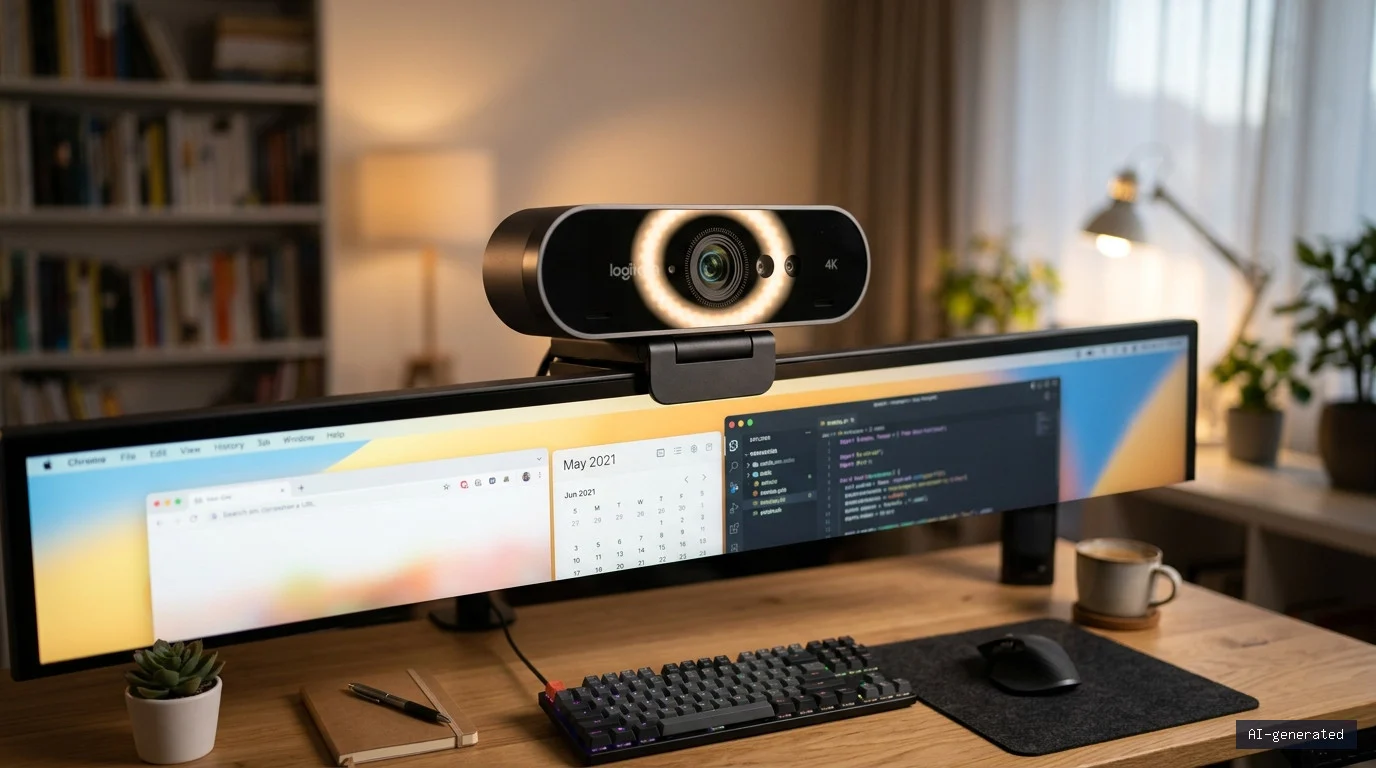
Themenbereich: Homeoffice und Setups planen
Eine 4K-Webcam kann sinnvoll sein, wenn du hochauflösende lokale Aufnahmen oder einen passenden digitalen Ausschnitt benötigst. Ob die Auflösung im Videogespräch ankommt, hängt zusätzlich von Software, Einstellungen und Verbindung ab.
Einordnung: Redaktionelle Auswahlhilfe; eigene Messungen oder Erprobungen an Produkten liegen ihr nicht zugrunde. Rechenbeispiele sind ausdrücklich gekennzeichnet. Methodik und Grenzen.
Die wichtigsten Prüfpunkte
| Kriterium | Vor dem Kauf prüfen |
|---|---|
| Bildmodus | Gewünschte Auflösung zusammen mit Bildrate und Softwareunterstützung prüfen. |
| Bildausschnitt | Sichtfeld und Kameraposition mit Hintergrund und Sitzabstand abstimmen. |
| Licht | Gegenlicht und wechselnde Raumbeleuchtung berücksichtigen. |
| Befestigung | Monitorgehäuse, Standfuß, Stativanschluss und Abdeckung prüfen. |
Erst Licht und Position prüfen
Prüfe die vorhandene Kamera in der Meeting-Vorschau. Vergleiche eine Aufnahme mit starkem Fensterlicht im Hintergrund mit einer Position, in der dein Gesicht gleichmäßiger beleuchtet wird. Prüfe den Ausschnitt aus normaler Sitzhaltung, nicht nur direkt vor der Kamera. Ein engerer Bildwinkel kann praktischer sein als die größtmögliche Raumansicht.
Technische Angaben richtig vergleichen
Eine hohe Maximalauflösung sagt wenig über Autofokus, Belichtung oder Bildqualität bei wenig Licht aus. Suche nach Aufnahmen mit vergleichbaren Bedingungen und unterscheide Herstellerdemonstrationen von unabhängigen Prüfberichten. Prüfe vor dem Kauf außerdem, ob Zusatzfunktionen eine Softwareinstallation benötigen, die auf einem Firmenrechner erlaubt ist.
4K mit 30 oder 60 fps: Was passt zu deinem Einsatz?
Entscheide zuerst, wo das Video landen soll. Eine lokale Aufnahme, ein Livestream und ein Videogespräch können unterschiedliche Bildmodi nutzen. Die höchste Angabe auf der Webcam-Verpackung beschreibt noch nicht die Auflösung, die andere im Meeting sehen.
- Gespräche am Schreibtisch: Prüfe zunächst die vorhandene Kamera bei gutem Licht. Für einen ruhigen Bildausschnitt ist ein verständliches, gleichmäßig belichtetes Bild wichtiger als eine ungenutzte Maximalauflösung.
- Lokale Tutorials und Präsentationen: 4K kann sinnvoll sein, wenn du die Aufnahme später zuschneiden oder in einem hochauflösenden Projekt weiterverarbeiten möchtest. Kontrolliere Auflösung und Bildrate der gespeicherten Datei.
- Bewegte Vorführungen und Streaming: 60 statt 30 Bilder pro Sekunde können Bewegungen flüssiger abbilden. Voraussetzung ist, dass Aufnahmeprogramm und Ausgabe diesen Modus ebenfalls nutzen. Mehr Bilder pro Sekunde ersetzen keine passende Beleuchtung.
Zwei belegte Modellbeispiele
Die folgenden Angaben stammen aus Herstellerunterlagen. Die Modelle veranschaulichen unterschiedliche Bildmodi; daraus ergibt sich keine Rangliste zur Bildqualität.
Logitech MX Brio: Logitech nennt UHD 4K bei 30 fps und 1080p bei 60 fps. Wer dieses Modell wegen „60 fps“ auswählt, sollte also beachten, dass diese Bildrate nicht für den angegebenen 4K-Modus gilt. Zur Ausstattung gehören integrierte Mikrofone und ein mechanischer Objektivverschluss. Erweiterte Bildregler stehen laut Produktseite in Logi Options+ und G Hub bereit. Kläre vorab, welche Software auf deinem Arbeitsrechner erlaubt ist. Quelle: Logitech MX Brio.
Elgato Facecam Pro: Elgato dokumentiert 2160p mit 60 oder 30 fps sowie 1080p mit 60 oder 30 fps. Genannt werden eine USB-3.0-Schnittstelle mit USB-C-Anschluss, automatischer und manueller Fokus sowie Bildregler in Camera Hub. Dieses Beispiel zeigt, weshalb die Kombination aus Auflösung, Bildrate und Anschluss geprüft werden muss. Die hier genannten Daten gelten für die Facecam Pro und dürfen nicht auf andere Facecam-Varianten übertragen werden. Quelle: Elgato Facecam Pro.
Hinweis zur Facecam Pro: Die Herstellerseite enthält zudem einen Hinweis auf die Einstellung des Modells. Es dient hier als technisches Referenzbeispiel. Verfügbarkeit und Support solltest du bei Kaufinteresse gesondert prüfen.
Rechenbeispiel: Wie viel Ausschnitt lässt 4K zu?
Ein UHD-Bild mit 3840 × 2160 Pixeln enthält viermal so viele Bildpunkte wie Full HD mit 1920 × 1080 Pixeln. Ein mittiger Ausschnitt mit halber Breite und halber Höhe hätte deshalb rechnerisch noch 1920 × 1080 Pixel. Das entspricht einer zweifachen Vergrößerung gegenüber dem gesamten Bild.
Grenze der Rechnung: Das ist reine Pixelgeometrie, kein gemessener Qualitätsgewinn. Objektiv, Sensor, Verarbeitung, Kompression und der tatsächlich verwendete Kameramodus bestimmen, wie viele Details erhalten bleiben. Eine Software kann zusätzlich skalieren. Prüfe deshalb eine gespeicherte Aufnahme in der gewünschten Ausgabegröße.
Anschlusscheck: Webcam, Dock und Programm zusammen prüfen
- Zielmodus notieren: Beispielsweise 3840 × 2160 bei 30 fps für eine lokale Aufnahme. „4K und 60 fps“ nur dann gemeinsam eintragen, wenn genau diese Kombination unterstützt wird.
- USB-Weg prüfen: Kamera, Kabel, Hub oder Dock und Computeranschluss gehören zur Verbindung. Die Form eines USB-C-Steckers allein nennt keine Datenrate. Gleiche die Herstelleranforderung mit jedem Abschnitt ab; unser Ratgeber zur Dockingstation hilft bei der Anschlussplanung.
- Direktanschluss vergleichen: Fehlt der gewünschte Modus über einen Hub, prüfe die Kamera mit dem vorgesehenen Datenkabel direkt am geeigneten Computeranschluss. So lässt sich der Fehler eingrenzen.
- Richtige Kameraquelle wählen: Kontrolliere im Aufnahme- oder Meetingprogramm, ob die physische Webcam oder eine virtuelle Kamera ausgewählt ist. Hintergrundeffekte und weitere Software können einen eigenen Ausgabemodus verwenden.
- Ergebnis am Ziel kontrollieren: Prüfe bei lokalen Aufnahmen die Dateieigenschaften, bei Gesprächen die verfügbaren Verbindungsstatistiken und die Ansicht auf der Gegenseite. Eine scharfe eigene Vorschau bestätigt noch keine entsprechende Übertragung.
Kaufcheck in fünf Fragen
- Welche Auflösung und Bildrate benötige ich tatsächlich, und unterstützt meine Anwendung diese Kombination?
- Passt die Halterung auf das Monitorgehäuse, ohne Display oder vorhandene Lichtleiste zu beeinträchtigen?
- Ist der Bildausschnitt in normaler Sitzhaltung passend, auch wenn ich mich zurücklehne?
- Sind die benötigten Bildregler ohne unerlaubte Softwareinstallation nutzbar?
- Wie löse ich Ton und Privatsphäre: vorhandenes Headset oder Mikrofon, geeignete Kameraabdeckung und erreichbare Stummschaltung?
Für die Tonplanung findest du im USB-Mikrofon-Ratgeber Hinweise zu Raum und Mikrofonposition. Prüfe die Beleuchtung gemeinsam mit der Position deiner Schreibtischlampe, bevor du ein Kameraproblem vermutest.
Quellen und Grenzen dieser Auswahlhilfe
Die verlinkten Produktunterlagen von Logitech und Elgato wurden am 15. September 2026 geprüft. Technische Daten sind Herstellerangaben; die Einsatzfälle und der Anschlusscheck sind redaktionelle Einordnung. Es liegen keine eigenen Vergleichsaufnahmen oder Messungen zu Autofokus, Bildrauschen, Mikrofonqualität oder Verzögerung vor. Die Modellbeispiele sind keine Bestätigung aktueller Händlerverfügbarkeit. Prüfe vor einem Kauf die genaue Variante, Softwarevoraussetzungen und den Lieferumfang.
Häufige Fragen zur 4K-Webcam
Ist jede 4K-Webcam auch eine 4K60-Webcam?
Nein. Vergleiche immer Auflösung und Bildrate als Paar. Die MX Brio ist beispielsweise mit 4K bei 30 fps oder 1080p bei 60 fps angegeben. Die Facecam Pro nennt auch 2160p bei 60 fps.
Warum fehlt 4K im Aufnahmeprogramm?
Prüfe den gewählten Kameraeingang, den erlaubten Bildmodus und den USB-Weg. Vergleiche einen geeigneten Direktanschluss mit dem Betrieb über Hub oder Dock. Kontrolliere anschließend die Anforderungen des Herstellers und des Programms.
Löst eine höhere Auflösung schlechtes Licht?
Sie ist dafür keine verlässliche Lösung. Vergleiche zuerst Kameraposition und Beleuchtung bei gleichem Bildmodus. Eine Herstellerangabe zur Maximalauflösung belegt keine überlegene Bildqualität in deinem Raum.
Brauche ich 4K für Teams oder Zoom?
Nicht zwangsläufig. Prüfe den tatsächlich verwendeten Modus in deiner Umgebung. Eine vorhandene Kamera kann bei guter Position und Beleuchtung für den gewünschten Einsatz ausreichen.
Angebote recherchieren
Passende Angebote bei Amazon suchen*. Der Link öffnet eine Suche und kann abweichende Modelle anzeigen. Prüfe Produktvariante, technische Unterlagen, Preis und Lieferumfang vor dem Kauf. Ein Suchergebnis ist keine Empfehlung oder Bestätigung der Passform.
* Partnerlink: Als Amazon-Partner verdienen wir an qualifizierten Verkäufen. Für dich entstehen dadurch keine zusätzlichen Kosten.
Redaktion: Florian Schröder. Überarbeitet am 15. September 2026 mit KI-Unterstützung. Themenbilder sind Illustrationen, keine Produktfotos. Hinweise auf Fehler: Korrekturweg und Bewertungsmethodik.